Rucsacuri
Blocurile de rucsac vă permit să controlați accesoriile lui Eliobot.
BUTTON TEST
Vă rugăm să rețineți, pentru a putea fi folosit, Eliobot trebuie să fie echipat cu rucsac broască țestoasă cu nasturi.
Program cu butoane

Tip: Comandă
Definiție:
Acest bloc vă permite să utilizați rucsacul cu butoane broaște țestoasă pentru a controla Eliobot. Înregistrăm acțiunile de efectuat (înainte, înapoi, întoarcere la stânga, întoarcere la dreapta) pentru fiecare buton. Apoi, odată ce secvența este înregistrată, o puteți reda apăsând butonul central.
Utilizați:
Pentru a avea cel mai mic copil programează Eliobot, folosind butoane pentru a-i da instrucțiuni.
SENSOR DHT11
Vă rugăm să rețineți, pentru a fi utilizat, Eliobot trebuie să fie echipat cu rucsac cu senzor de umiditate și biblioteca Adafruit DHT.
Preluați valoarea temperaturii sau umidității

Tip: valoare
Definiție:
Acest bloc vă permite să preluați valoarea temperaturii sau umidității măsurate de senzorul DHT11.
Utilizați:
Dacă doriți să preluați temperatura sau umiditatea măsurată de senzor pentru a le utiliza în programul dvs. De exemplu, pentru a afișa temperatura în terminal.
LED MATRIX
Vă rugăm să rețineți, pentru a fi utilizat, Eliobot trebuie să fie echipat cu rucsac cu matrice LED.
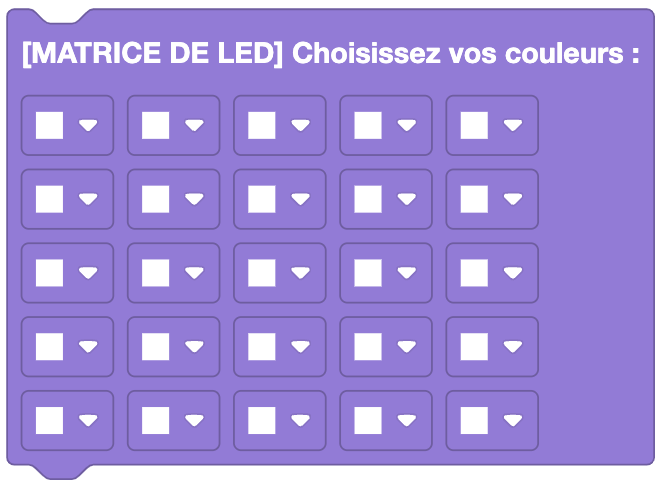
Alegerea culorilor unei matrice LED
Tip: Comandă
Definiție:
Acest bloc vă permite să alegeți culorile unei matrice LED. Vă permite să desenați orice doriți pe o matrice LED 5x5 cu culori RGB. Notă: Negrul corespunde unui LED oprit.
Utilizați:
Dacă doriți să desenați un logo sau un mesaj pe o matrice LED. De exemplu, pentru a afișa informații bazate pe rezultatele senzorilor dvs.
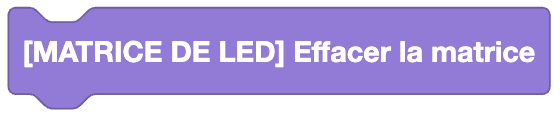
Culorile clare dintr-o matrice LED
Tip: Comandă
Definiție:
Acest bloc vă permite să ștergeți culorile dintr-o matrice LED. Vă permite să resetați o matrice LED 5x5 cu toate LED-urile stinse.
Utilizați:
Dacă doriți să ștergeți ceea ce este afișat pe o matrice LED. De exemplu, pentru a șterge un mesaj sau un logo.
Alegeți un logo pe care să îl afișați pe o matrice LED

Tip: Comandă
Definiție:
Acest bloc vă permite să alegeți un logo de afișat pe o matrice LED:
- Inima
- Smiley fericit
- Zâmbet trist
- Săgeată sus
- Săgeată în jos
- Săgeata stânga
- Săgeata dreapta
- Cruce -Verifica
Utilizați:
Dacă doriți să afișați un logo pe o matrice LED. De exemplu, pentru a indica direcția pe care o ia Eliobot sau dacă este detectat un obstacol.
Derularea textului pe o matrice LED

Tip: Comandă
Definiție:
Acest bloc vă permite să defilați textul pe matricea LED, puteți alege și culoarea textului.
Utilizați:
Dacă doriți să afișați un mesaj pe matricea LED. De exemplu, pentru a afișa un mesaj de bun venit sau un mesaj dacă este detectat un obstacol.
BME280 SENSOR
Vă rugăm să rețineți, pentru a fi utilizat, Eliobot trebuie să fie echipat cu rucsac cu senzori de mediu și biblioteca Adafruit BME280.
Preluați diferite valori măsurate de senzorul BME280

Tip: valoare
Definiție:
Acest bloc vă permite să recuperați diferite valori măsurate de senzorul BME280:
- Temperatura
- Umiditate
- Presiune
- Altitudinea
Utilizați:
Dacă doriți să preluați temperatura, umiditatea, presiunea sau altitudinea măsurată de senzor pentru a le utiliza în programul dvs. De exemplu, pentru a-l face pe Eliobot să avanseze dacă temperatura este prea mare.
Setați presiunea la nivelul mării

Tip: Comandă
Definiție:
Acest bloc vă permite să definiți presiunea la nivelul mării pentru senzorul BME280.
Utilizați:
Dacă doriți să setați presiunea la nivelul mării pentru senzorul de presiune. De exemplu, pentru a obține o măsurare precisă a altitudinii. Îl poți găsi pe acest site plasează cursorul pe marea cea mai apropiată de tine.
Ecran OLED
Vă rugăm să rețineți, pentru a fi utilizat, Eliobot trebuie să fie echipat cu rucsac cu ecran OLED.
Afișează text pe un ecran OLED

Tip: Comandă
Definiție:
Acest bloc vă permite să afișați text pe un ecran OLED. Puteți alege pe ce linie doriți să afișați textul, ecranul are 6 linii.
Utilizați:
Dacă doriți să afișați un mesaj pe un ecran OLED. De exemplu, pentru a afișa un mesaj de bun venit sau un mesaj dacă este detectat un obstacol.
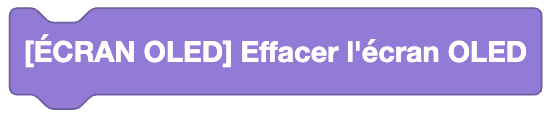
Șterge ecranul OLED
Tip: Comandă
Definiție:
Acest bloc vă permite să ștergeți ecranul OLED.
Utilizați:
Dacă doriți să ștergeți ceea ce este afișat pe ecranul OLED. De exemplu, pentru a șterge un mesaj sau un logo.
Servomotor
Vă rugăm să rețineți, pentru a fi utilizat, Eliobot trebuie să fie echipat cu rucsac servomotor.
Setați poziția servomotorului

Tip: Comandă
Definiție:
Acest bloc vă permite să definiți poziția servomotorului, puteți alege și locația la care este conectat.
Utilizați:
Dacă doriți să setați poziția servomotorului astfel încât acesta să se rotească într-un unghi precis. De exemplu, pentru a-i întoarce capul lui Eliobot.
Servomotor continuu
Vă rugăm să rețineți, pentru a fi utilizat, Eliobot trebuie să fie echipat cu rucsac cu servomotor continuu.
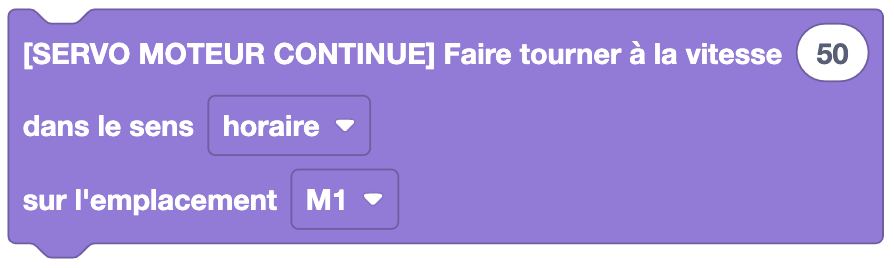
Rotiți servomotorul continuu
Tip: Comandă
Definiție:
Acest bloc vă permite să rotiți servomotorul continuu într-un sens sau altul cu o anumită viteză, puteți alege și locația la care este conectat.
Utilizați:
Dacă doriți să rotiți servomotorul continuu astfel încât să se miște înainte sau înapoi.
Senzor cu ultrasunete
Vă rugăm să rețineți, pentru a fi utilizat, Eliobot trebuie să fie echipat cu rucsac cu senzor ultrasonic.
Preluați distanța măsurată de senzorul ultrasonic

Tip: valoare
Definiție:
Acest bloc vă permite să recuperați distanța măsurată de senzorul cu ultrasunete.
Utilizați:
Dacă doriți să recuperați distanța măsurată de senzorul cu ultrasunete pentru a o folosi în programul dvs. De exemplu, pentru a evita obstacolele.