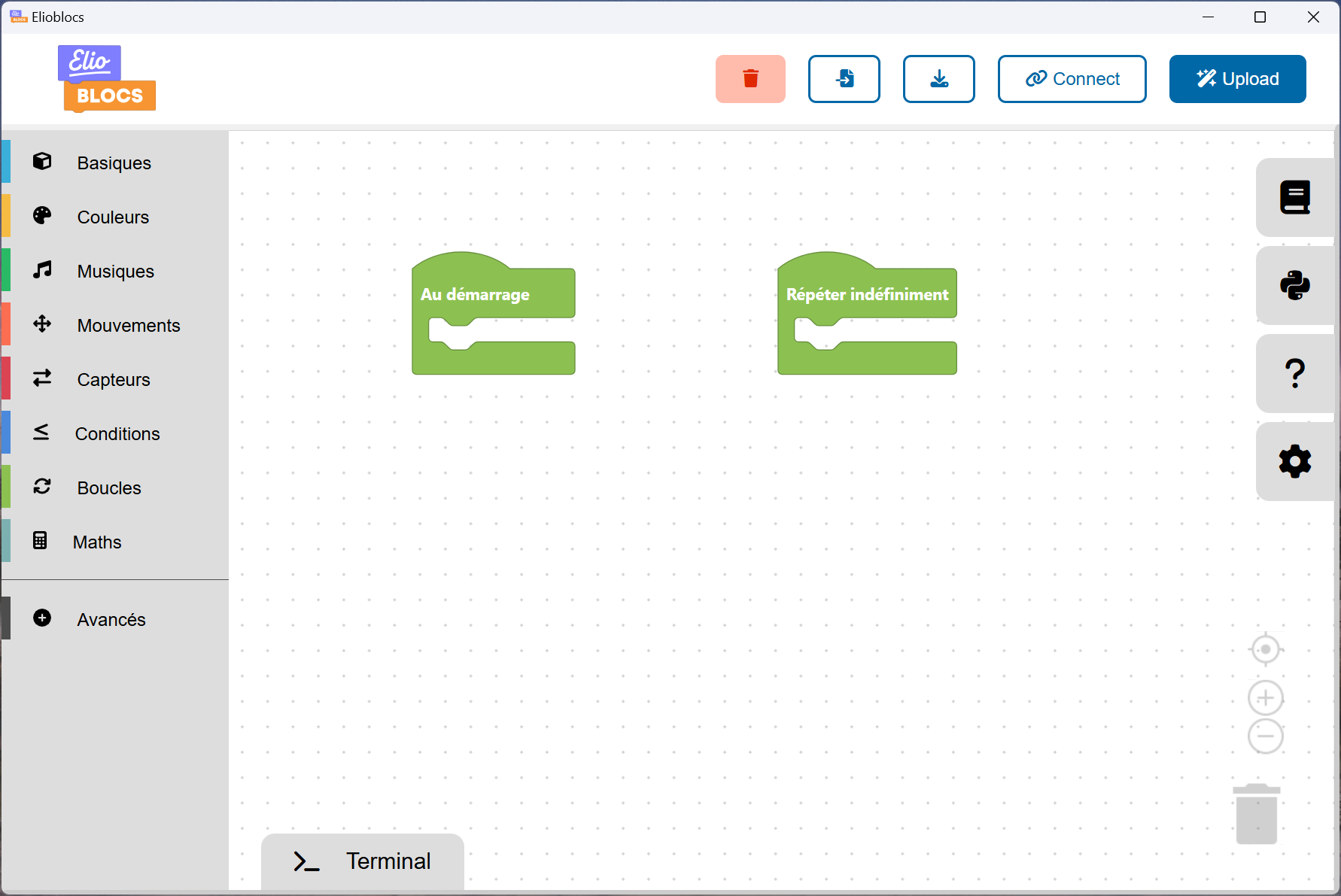
Aplicație Elioblocs pentru PC
Elioblocs este disponibil și ca aplicație pentru Windows, macOS și Linux.
Vă sfătuiesc să utilizați aplicația web Elioblocs disponibilă pe app.eliobot.com pentru o experiență optimă. Aplicația pentru PC este destinată în principal utilizatorilor care doresc să lucreze offline sau au probleme de conectare cu aplicația web.
Descărcați aplicația
Alegeți sistemul dvs. de operare:

-black?style=for-the-badge&logo=apple)
-black?style=for-the-badge&logo=apple)

-orange?style=for-the-badge&logo=linux)
- Windows: faceți clic pe butonul albastru.
- macOS:
- Mac recent (din 2020) → Apple Silicon
- Mac mai vechi → Intel
- Linux:
- Procesor Intel sau AMD (desktop și laptop) → Linux
- Procesor ARM (Raspberry Pi, Chromebook etc.) → Linux (ARM64)
Instalare pe Windows
- Descărcați fișierul
Elioblocs Setup.exeprin butonul de mai sus. - Deschide fișierul descărcat.
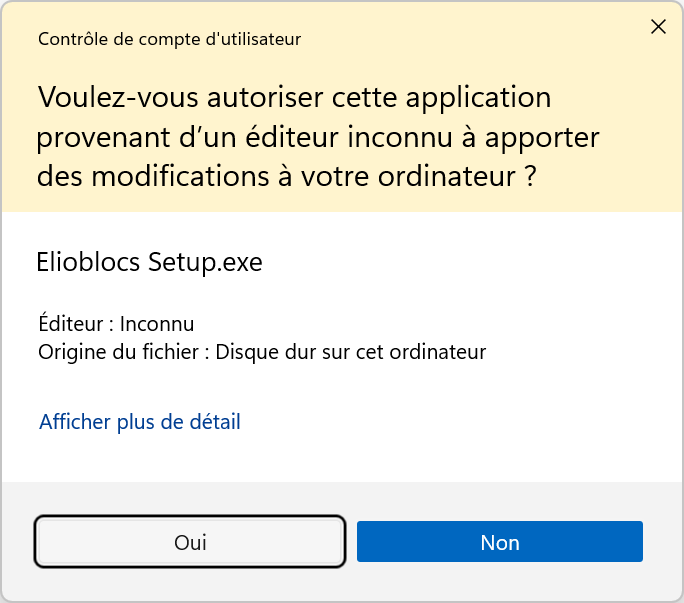
- Faceți clic pe „Da” dacă Windows vă solicită autorizarea.
- Urmați pașii de instalare. Opțiunile implicite sunt în general bune.
- Odată instalat, lansați Elioblocs din meniul Start sau din comanda rapidă de pe desktop.
Se instalează pe macOS
-
Descărcați fișierul
.dmgpotrivit pentru Mac-ul dvs. -
Deschideți fișierul pentru a monta imaginea de disc.
-
Trageți pictograma Elioblocs în folderul Aplicații.
-
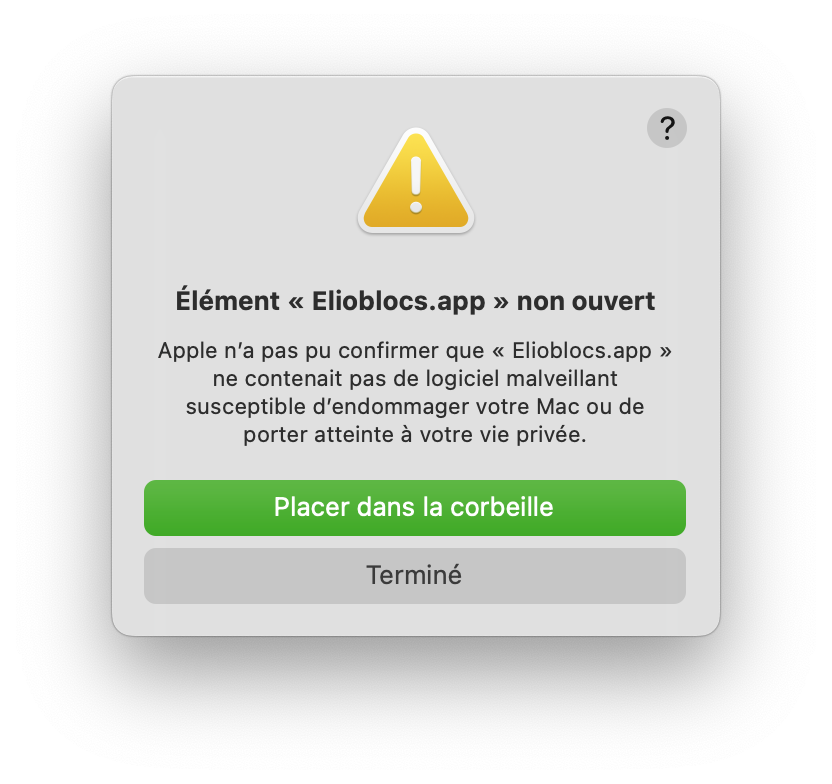
Autorizați aplicația prin terminal:
xattr -rc com.apple.quarantine "/Applications/Elioblocs.app"
Dacă nu faceți acest pas, veți primi un mesaj de eroare la lansare. Nu vă faceți griji, aceasta este securitatea macOS standard pentru aplicațiile neverificate.
- Lansați Elioblocs din folderul Aplicații sau prin Spotlight.
Instalare pe Linux
-
Descărcați fișierul
.AppImagepotrivit pentru sistemul dumneavoastră. -
Mutați fișierul descărcat într-un folder la alegere (de exemplu, desktopul sau un folder specific, de exemplu
~/Applications). -
Deschideți un terminal și navigați la folderul în care ați mutat fișierul.
-
Faceți fișierul executabil cu comanda:
chmod +x Elioblocs.AppImage
sau pentru ARM64:
chmod +x Elioblocs-arm64.AppImage
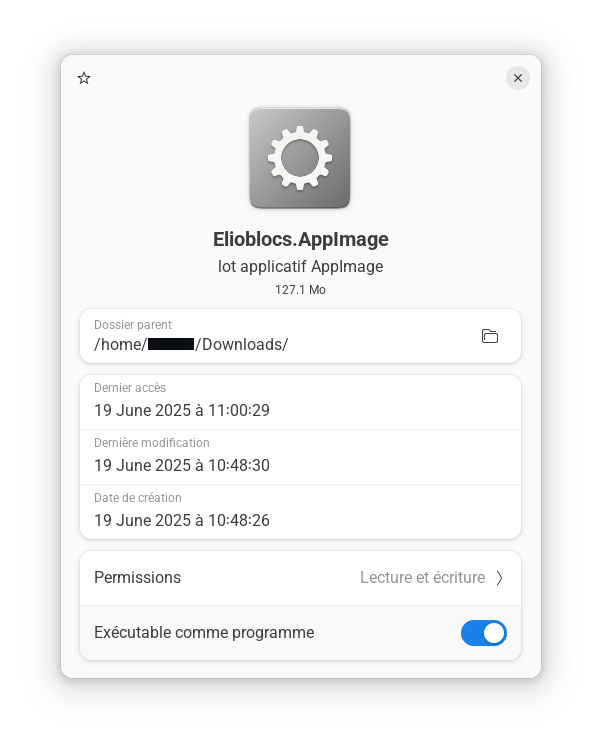
De asemenea, puteți face clic dreapta pe fișier, selectați „Proprietăți”, apoi bifați caseta Executable comme un programme.
-
Lansați aplicația cu comanda:
./Elioblocs.AppImage
sau pentru ARM64:
./Elioblocs-arm64.AppImage
De asemenea, puteți face dublu clic pe fișier pentru a-l deschide.
Pe unele distribuții Linux, poate fi necesar să instalați dependențe suplimentare pentru ca aplicația să funcționeze corect. Consultați documentația distribuției dvs. pentru mai multe informații.
Dacă doriți ca aplicația să fie accesibilă din meniul de aplicații, puteți crea un fișier .desktop în folderul ~/.local/share/applications/, vă sfătuiesc să urmați un tutorial specific distribuției dvs. pentru asta.
Actualizare aplicație
Pentru a actualiza Elioblocs, pur și simplu descărcați cea mai recentă versiune de pe site-ul oficial și urmați din nou procesul de instalare. Dacă ați instalat deja Elioblocs, programul de instalare va înlocui automat versiunea veche cu cea nouă.