Mochilas
Los bloques de mochila te permiten controlar los accesorios de Eliobot.
TORTUGA DE BOTÓN
Tenga en cuenta que, para poder utilizar Eliobot, debe estar equipado con la mochila de tortuga con botones.
Programa con botones

Tipo: Orden
Definición :
Este bloque te permite usar la mochila con botones de tortuga para controlar a Eliobot. Registramos las acciones a realizar (avanzar, retroceder, girar a la izquierda, girar a la derecha) para cada botón. Luego una vez grabada la secuencia podrás reproducirla presionando el botón central.
Usar :
Que el niño más pequeño programe a Eliobot, usando botones para darle instrucciones.
SENSOR DHT11
Tenga en cuenta que, para poder utilizarlo, Eliobot debe estar equipado con la mochila con sensor de humedad y la biblioteca Adafruit DHT.
Recuperar valor de temperatura o humedad

Tipo: Valor
Definición :
Este bloque permite recuperar el valor de temperatura o humedad medido por el sensor DHT11.
Usar :
Si desea recuperar la temperatura o humedad medida por el sensor para utilizarlo en su programa. Por ejemplo, para mostrar la temperatura en el terminal.
MATRIZ LED
Tenga en cuenta que, para poder utilizar Eliobot, debe estar equipado con la mochila de matriz LED.
Elegir los colores de una matriz LED
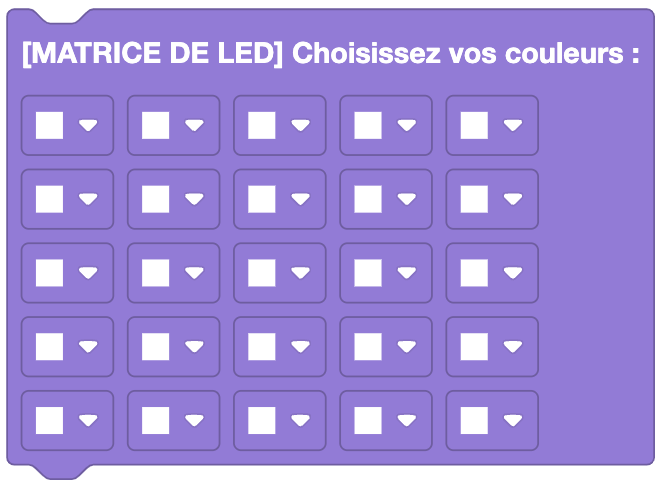
Tipo: Orden
Definición :
Este bloque permite elegir los colores de una matriz de LED. Te permite dibujar lo que quieras en una matriz de LED de 5x5 con colores RGB. Nota: El negro corresponde a un LED apagado.
Usar :
Si quieres dibujar un logo o un mensaje en una matriz de LED. Por ejemplo, para mostrar información basada en los resultados de sus sensores.
Colores claros de una matriz de LED
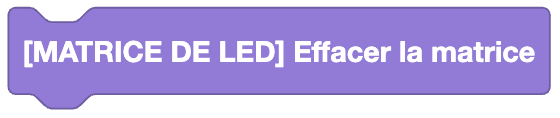
Tipo: Orden
Definición :
Este bloque le permite borrar los colores de una matriz de LED. Le permite restablecer una matriz de LED de 5x5 con todos los LED apagados.
Usar :
Si desea borrar lo que se muestra en una matriz de LED. Por ejemplo, para borrar un mensaje o un logo.
Elija un logotipo para mostrar en una matriz de LED

Tipo: Orden
Definición :
Este bloque le permite elegir un logotipo para mostrar en una matriz de LED:
- Corazón
- Sonrisa feliz
- Smiley triste
- Flecha arriba
- Flecha hacia abajo
- Flecha izquierda
- Flecha derecha
- Cruz -Comprobar
Usar :
Si desea mostrar un logotipo en una matriz de LED. Por ejemplo, para indicar la dirección que está tomando Eliobot o si detecta algún obstáculo.
Texto desplazable en una matriz de LED

Tipo: Orden
Definición :
Este bloque le permite desplazar el texto en la matriz de LED, también puede elegir el color del texto.
Usar :
Si desea mostrar un mensaje en la matriz de LED. Por ejemplo, para mostrar un mensaje de bienvenida o un mensaje si se detecta un obstáculo.
SENSOR BME280
Tenga en cuenta que, para poder utilizarlo, Eliobot debe estar equipado con la mochila con sensor ambiental y la biblioteca Adafruit BME280.
Recuperar diferentes valores medidos por el sensor BME280

Tipo: Valor
Definición :
Este bloque permite recuperar diferentes valores medidos por el sensor BME280:
- Temperatura
- Humedad
- Presión
- Altitud
Usar :
Si desea recuperar la temperatura, humedad, presión o altitud medida por el sensor para utilizarlo en su programa. Por ejemplo, para hacer que Eliobot avance si la temperatura es demasiado alta.
Establecer presión a nivel del mar

Tipo: Orden
Definición :
Este bloque permite definir la presión a nivel del mar para el sensor BME280.
Usar :
Si desea configurar la presión a nivel del mar para el sensor de presión. Por ejemplo, para obtener una medición precisa de la altitud. Puedes encontrarlo en este sitio coloca el cursor en el mar más cercano a ti.
Pantalla OLED
Tenga en cuenta que, para poder utilizar Eliobot, debe estar equipado con la mochila con pantalla OLED.
Mostrar texto en una pantalla OLED

Tipo: Orden
Definición :
Este bloque le permite mostrar texto en una pantalla OLED. Puedes elegir en qué línea quieres mostrar el texto, la pantalla tiene 6 líneas.
Usar :
Si desea mostrar un mensaje en una pantalla OLED. Por ejemplo, para mostrar un mensaje de bienvenida o un mensaje si se detecta un obstáculo.
Pantalla OLED clara
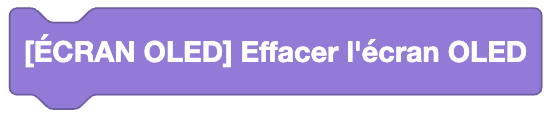
Tipo: Orden
Definición :
Este bloque te permite borrar la pantalla OLED.
Usar :
Si desea borrar lo que se muestra en la pantalla OLED. Por ejemplo, para borrar un mensaje o un logo.
Servomotor
Tenga en cuenta que, para poder utilizar Eliobot, debe estar equipado con la mochila del servomotor.
Establecer la posición del servomotor

Tipo: Orden
Definición :
Este bloque le permite definir la posición del servomotor, también puede elegir la ubicación a la que está conectado.
Usar :
Si desea establecer la posición del servomotor para que gire en un ángulo preciso. Por ejemplo, para girar la cabeza de Eliobot.
Servomotor continuo
Tenga en cuenta que, para poder utilizar Eliobot, debe estar equipado con la mochila de servomotor continuo.
Gire el servomotor continuo
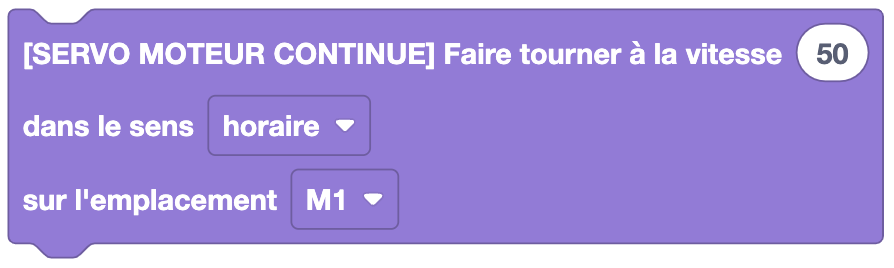
Tipo: Orden
Definición :
Este bloque permite girar el servomotor continuo en un sentido u otro con una velocidad determinada, también puedes elegir la ubicación a la que está conectado.
Usar :
Si desea girar el servomotor continuo para que se mueva hacia adelante o hacia atrás.
Sensor de ultrasonido
Tenga en cuenta que, para poder utilizarlo, Eliobot debe estar equipado con la mochila con sensor ultrasónico.
Recuperar la distancia medida por el sensor ultrasónico

Tipo: Valor
Definición :
Este bloque permite recuperar la distancia medida por el sensor de ultrasonidos.
Usar :
Si deseas recuperar la distancia medida por el sensor de ultrasonido para utilizarlo en tu programa. Por ejemplo, para evitar obstáculos.