Przystawki
Bloki wejściowe umożliwiają pobieranie informacji ze środowiska Eliobota.
Bloki czujników przeszkód umożliwiają sprawdzenie obecności przeszkody w pobliżu Eliobota.
Sprawdź obecność przeszkody

Typ: Blok logiczny
Definicja:
Blok ten pozwala sprawdzić obecność przeszkody w pewnej odległości od Eliobota:
- z przodu
- z tyłu
- lewy
- Prawidłowy
Używać :
Jeśli chcesz ominąć przeszkody, takie jak ściany lub przedmioty.
Bloki czujnika linii umożliwiają śledzenie linii lub sprawdzanie jej obecności.
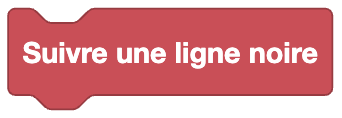
Podążaj za linią
Typ: Zamówienie
Definicja:
Blok ten umożliwia podążanie za czarną linią.
Używać :
Jeśli chcemy, aby Eliobot podążał czarną linią na trasie, na przykład tą z tyłu instrukcji.
Sprawdź obecność linii

Typ: Blok logiczny
Definicja:
Ten blok pozwala sprawdzić obecność czarnej linii pod Eliobotem:
- w środku
- lewy
- Prawidłowy
- środkowy lewy
- prawy środek
Używać :
Aby pozwolić Eliobotowi podążać czarną linią na kursie i sprawdzić, czy skręcić w lewo, czy w prawo.
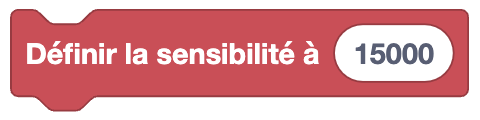
Zmień czułość czujnika linii
Typ: Zamówienie
Definicja:
Blok ten umożliwia modyfikację czułości czujnika liniowego. Zmienia wartość, przy której czujnik linii wykrywa linię.
Używać :
Jeśli znajdujesz się w bardzo jasnym lub ciemnym pomieszczeniu, możesz zmienić czułość czujnika linii, aby lepiej wykrywał linię.
Odczytaj wartość czujnika liniowego

Typ: Wartość
Definicja:
Blok ten zwraca wartość czujnika liniowego. Możesz go na przykład wyświetlić w terminalu. Można nim ustawić czułość czujnika liniowego.
Używać :
Jeśli chcesz pobrać wartość czujnika liniowego, aby lepiej skalibrować czułość czujnika liniowego.
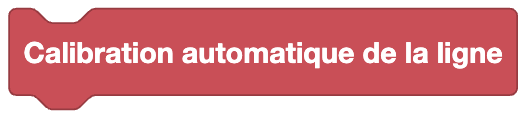
Automatyczna kalibracja linii
Typ: Zamówienie
Definicja:
Blok ten umożliwia automatyczną kalibrację czujnika liniowego. Umożliwia zdefiniowanie wartości, przy której czujnik liniowy wykrywa linię.
Używać :
Musisz umieścić 5 czujników liniowych nad czarną linią, a eliobot automatycznie skalibruje wartość, przy której wykryje linię poruszanie się do przodu i do tyłu. Aby kalibracja była prawidłowa, Eliobot musi być ustawiony prostopadle do linii.
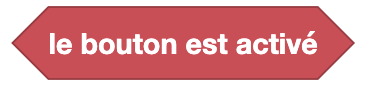
Sprawdź, czy przycisk jest aktywowany
Typ: Blok logiczny
Definicja:
Ten blok pozwala sprawdzić, czy przycisk Eliobota jest aktywowany, zwraca prawda, jeśli przycisk jest aktywowany, i fałsz w przeciwnym razie.
Używać :
Jeśli chcesz wykonać akcję tylko wtedy, gdy przycisk Eliobota jest aktywny. Uruchom swój program na przykład.
Pilot na podczerwień
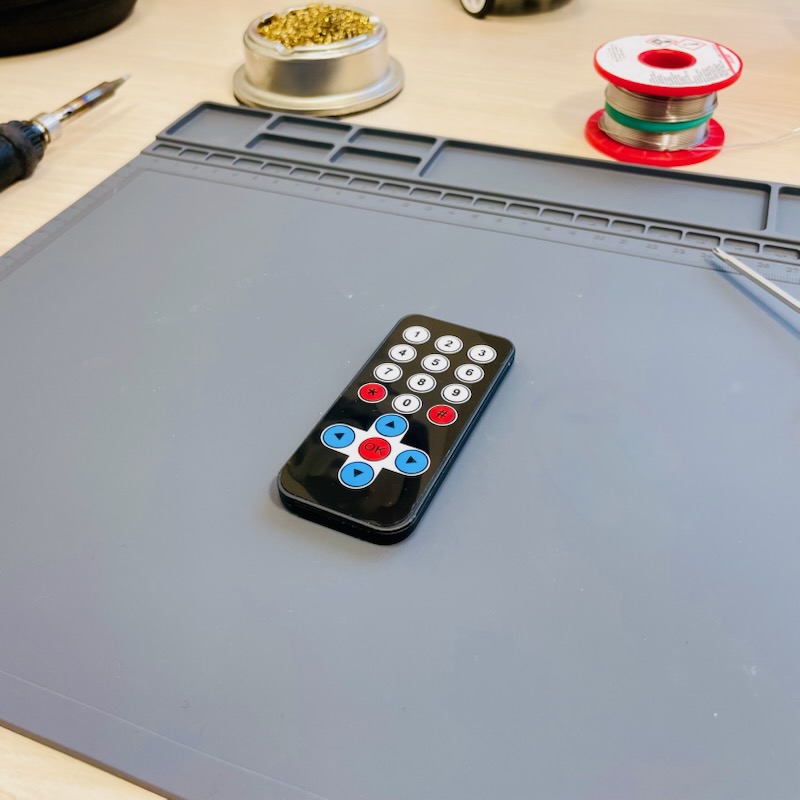
Aby móc korzystać z bloków pilota na podczerwień, należy posiadać pilot na podczerwień dostępny w zestawie Eliobot.
Wybierz czujnik do odczytu

Typ: Zamówienie
Definicja:
Blok ten pozwala wybrać czujnik podczerwieni do odczytywania poleceń pilota na podczerwień, możesz wybrać pomiędzy czujnikiem przednim i czujnikiem tylnym.
Używać :
Jeśli chcesz, aby polecenia pilota na podczerwień były odczytywane przez przedni lub tylny czujnik. Na przykład podążaj za Eliobotem i wysyłaj mu polecenia, będąc za nim.
Przeczytaj polecenie z pilota na podczerwień
Typ: Zamówienie
Definicja:
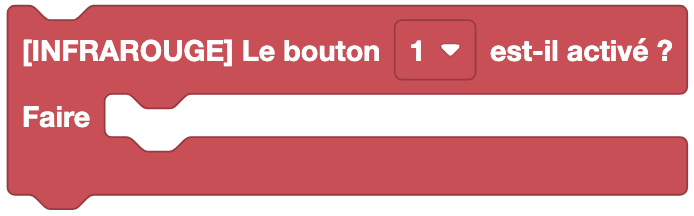
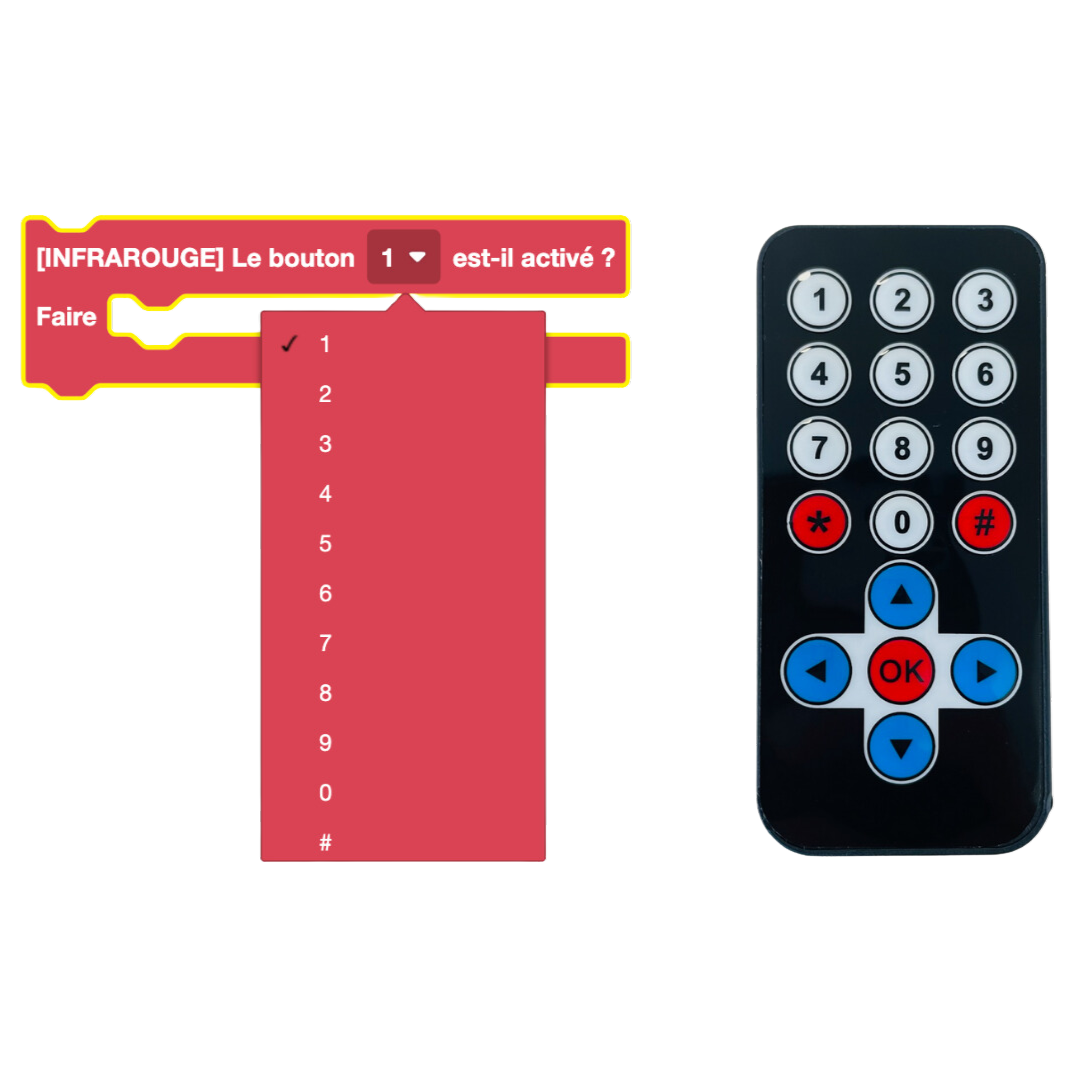
Blok ten umożliwia odczytanie polecenia z pilota na podczerwień i wykonanie akcji na podstawie otrzymanego polecenia.
Używać :
Jeśli chcesz, aby Eliobot wykonywał akcję na podstawie polecenia otrzymanego z pilota na podczerwień. Na przykład poruszaj się do przodu, do tyłu, skręć w lewo lub w prawo. Można także włączyć odtwarzanie muzyki lub zaświecić diodę LED.