Sieć
Bloki sieciowe umożliwiają wykonanie czynności związanych z podłączeniem Eliobota do sieci bezprzewodowej.
Połączenie bezprzewodowe
Połącz się z siecią bezprzewodową

Typ: Zamówienie
Definicja:
Blok ten umożliwia podłączenie Eliobota do sieci bezprzewodowej. Należy wprowadzić nazwę sieci i hasło.
Informacje o połączeniu są przechowywane w pliku o nazwie settings.toml na platformie Eliobot, co oznacza, że nie trzeba ich wprowadzać za każdym razem.
Eliobot automatycznie połączy się z siecią bezprzewodową po uruchomieniu.
Używać :
Jeśli chcesz, aby Eliobot łączył się z siecią bezprzewodową, aby móc uzyskać dostęp do Internetu lub lokalnego serwera.
Rozłącz się z siecią bezprzewodową
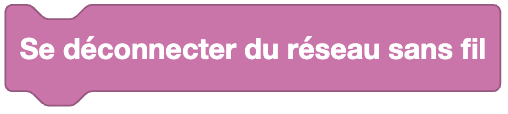
Typ: Zamówienie
Definicja:
Blok ten umożliwia odłączenie Eliobota od sieci bezprzewodowej.
Używać :
Jeśli chcesz, aby Eliobot rozłączył się z siecią bezprzewodową, aby połączyć się z inną siecią lub oszczędzać energię.
Otwórz punkt dostępu z poziomu Eliobota

Typ: Zamówienie
Definicja:
Ten blok umożliwia otwarcie punktu dostępu Wi-Fi od Eliobota. Dzięki temu inne urządzenia, takie jak telefon czy komputer, mogą łączyć się z Eliobotem.
Hasło musi mieć od 8 do 64 znaków.
Używać :
Jeśli chcesz udostępnić plik HTML od Eliobota, aby na przykład Twój telefon stał się pilotem.
Ustaw nazwę hosta
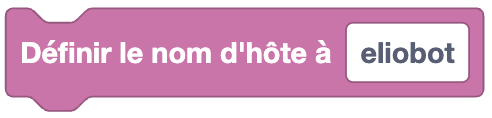
Typ: Zamówienie
Definicja:
Blok ten umożliwia zdefiniowanie nazwy hosta Eliobota. Nazwa hosta to nazwa identyfikująca Eliobota w sieci.
Po prostu wpisz nazwę hosta z rozszerzeniem .local, aby uzyskać dostęp do Eliobota z innego urządzenia w tej samej sieci.
Używać :
Jeśli chcesz uzyskać dostęp do Eliobota z innego urządzenia w tej samej sieci. Na przykład, jeśli chcesz uzyskać dostęp do strony HTML utworzonej w Eliobocie za pomocą telefonu.
Czy masz połączenie z siecią bezprzewodową?

Typ: Blok logiczny
Definicja:
Ten blok pozwala sprawdzić, czy Eliobot jest podłączony do sieci bezprzewodowej. Zwraca prawda, jeśli Eliobot jest podłączony do sieci bezprzewodowej, lub fałsz w przeciwnym razie.
Używać :
Jeśli chcesz wykonać akcję tylko wtedy, gdy Eliobot jest podłączony do sieci bezprzewodowej.
Skanuj dostępne sieci bezprzewodowe

Typ: Wartość
Definicja:
Blok ten umożliwia skanowanie dostępnych sieci bezprzewodowych. Zwraca listę dostępnych sieci bezprzewodowych z ich nazwą i siłą sygnału.
Używać :
Jeśli chcesz wyświetlić dostępne sieci bezprzewodowe, wybierz sieć, z którą chcesz się połączyć.
Uzyskaj adres IP sieci bezprzewodowej

Typ: Wartość
Definicja:
Blok ten umożliwia uzyskanie adresu IP sieci bezprzewodowej, do której podłączony jest Eliobot.
Używać :
Jeśli chcesz poznać adres IP sieci bezprzewodowej do komunikacji z Eliobotem, będzie Ci on potrzebny do połączenia się z Eliobotem z innego urządzenia.
Tworzy stronę HTML
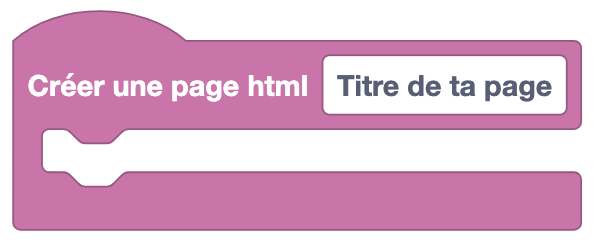
Typ: Zamówienie
Definicja:
Ten blok umożliwia utworzenie strony HTML. Strona HTML to strona internetowa, którą można wyświetlić w przeglądarce internetowej.
Zostanie on zapisany w pliku HTML na Eliobocie o nazwie index.html i umieszczony w folderze www.
Możesz wybrać tytuł strony i umieścić w niej jej zawartość. Po umieszczeniu tego bloku wszystkie pętle zostaną wyłączone
powtarzane w nieskończoność, aby uruchomić serwer WWW, możesz uzyskać do niego dostęp, łącząc się z Eliobotem w trybie punktu dostępu
i wpisaniu w przeglądarce internetowej adresu IP Eliobota.
Używać :
Jeśli chcesz stworzyć stronę internetową, aby wyświetlać informacje i umieszczać elementy interaktywne, takie jak przyciski lub wyświetlacze.
Dodaj przycisk do swojej strony HTML
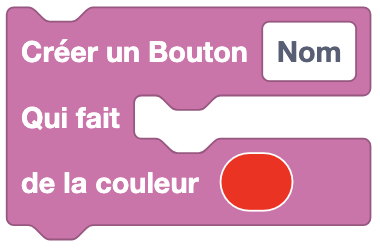
Typ: Zamówienie
Definicja:
Ten blok umożliwia dodanie przycisku do strony HTML. Przycisk to element interaktywny, w który użytkownik może kliknąć. Tam możesz wybrać tekst przycisku oraz kod, który zostanie wykonany po kliknięciu przycisku. Możesz także wybrać kolor przycisku.
Używać :
Jeśli chcesz zrobić pilota do sterowania Eliobotem z telefonu.
Dodaj przeglądarkę do swojej strony HTML

Typ: Zamówienie
Definicja:
Ten blok umożliwia dodanie wyświetlacza do strony HTML, wyświetlacz to element, który wyświetla wartość, którą mu nadasz. Możesz umieścić wartość, którą chcesz wyświetlić wewnątrz wyświetlacza i nazwę wyświetlacza.
Używać :
Jeśli chcesz wiedzieć, czy przed Eliobotem znajduje się przeszkoda, ze swojego telefonu.
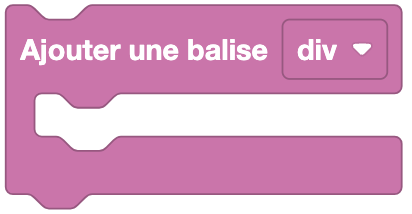
Utwórz tag HTML
Typ: Zamówienie
Definicja:
Ten blok umożliwia utworzenie znacznika HTML. Znacznik HTML to element strony internetowej, który pomaga uporządkować treść. Tam możesz wybrać typ tagu i umieścić w nim jego zawartość.
Dostępne opcje: -div
- centrum
Używać :
Jeśli chcesz uporządkować zawartość swojej strony HTML.
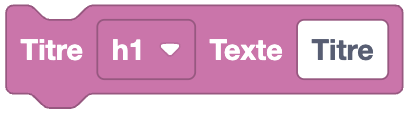
Utwórz tytuł HTML
Typ: Zamówienie
Definicja:
Ten blok umożliwia utworzenie tytułu HTML. Tytuł HTML to tekst o określonym rozmiarze i pogrubiony. Tam możesz wybrać tekst tytułu i jego rozmiar.
Dostępne opcje:
- godz.1
- godz
- h3
- h4
- godz5
- h6
Używać :
Jeśli chcesz wyświetlić tytuł na swojej stronie HTML.
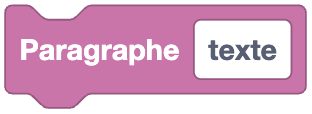
Utwórz akapit HTML
Typ: Zamówienie
Definicja:
Ten blok umożliwia utworzenie akapitu HTML. Akapit HTML to tekst, który będzie wyświetlany na stronie internetowej.
Używać :
Jeśli chcesz wyświetlić tekst na swojej stronie HTML.