Migaj diodą LED
Teraz, gdy złożysz Eliobota, nauczysz się go programować. W tym samouczku poprowadzimy Cię do stworzenia bardzo prostego programu testowego, który pozwoli Ci zapoznać się z interfejsem.
Tworzenie programu
Ten program „testowy” pozwoli Ci zapalić zielone światło (lub wybrane przez Ciebie) na Eliobocie. Postępuj dokładnie według wszystkich kroków, a wynik będzie gotowy :)
Wybór koloru
Pierwszym krokiem jest wybór koloru. Przejdź do przybornika i kliknij blok „Kolory”. Wybierz blok „Pokaż kolor” i przeciągnij go do obszaru roboczego.
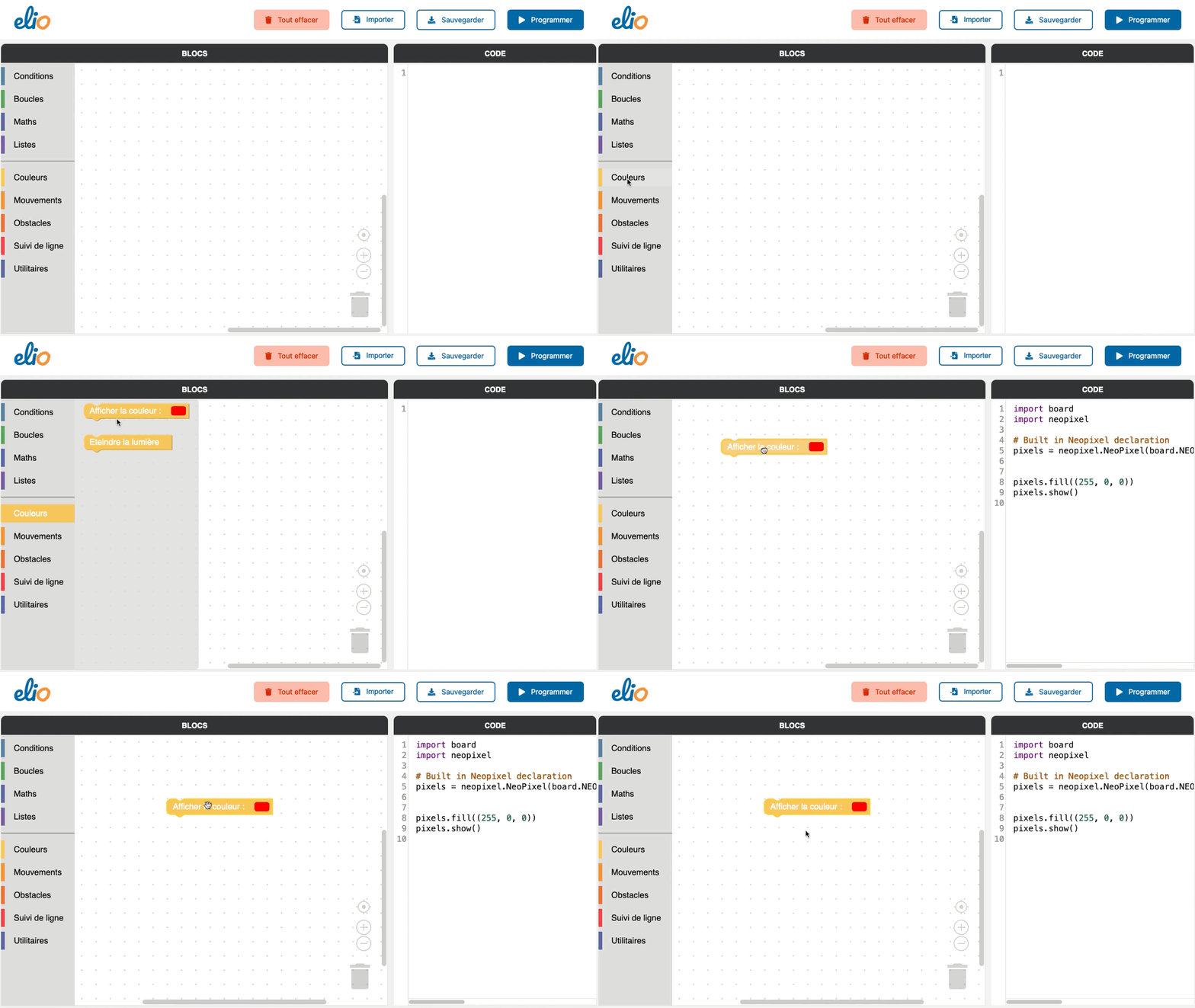
Wybór koloru
Możesz wtedy zmienić kolor światła, które zapali się na Eliobocie.
Kliknij czerwoną kropkę w obszarze roboczym, a następnie wybierz kolor, który chcesz uzyskać.
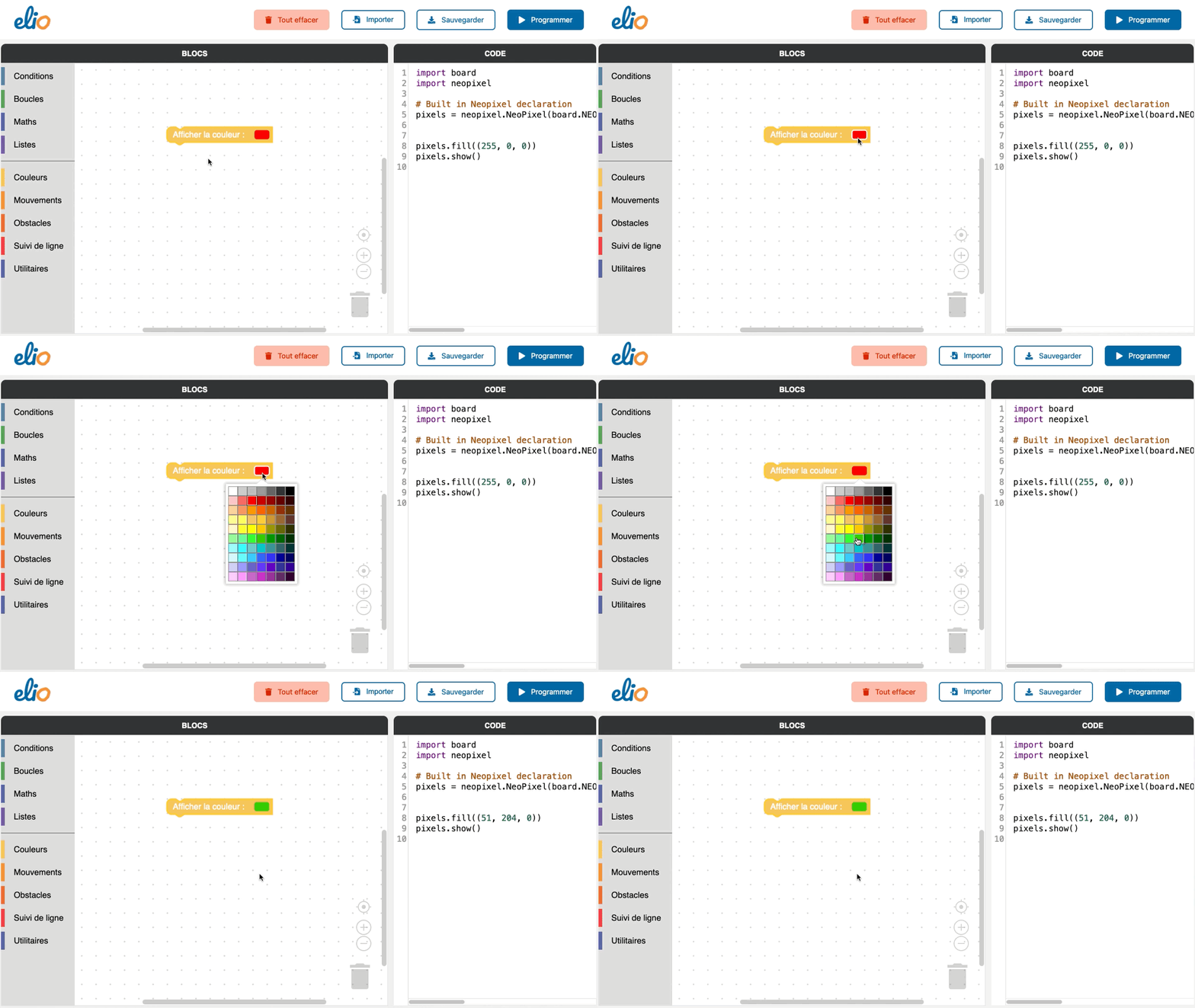
Istnieje możliwość stworzenia dowolnego koloru: zielonego, niebieskiego, różowego, żółtego… baw się dobrze!
Wybór opóźnienia czasowego
Trzecim krokiem jest określenie, jak długo światło będzie włączone.
Kliknij blok „Narzędzia”, a następnie „Poczekaj 1 sekundę”. Najpierw przeciągnij blok poniżej do obszaru roboczego.
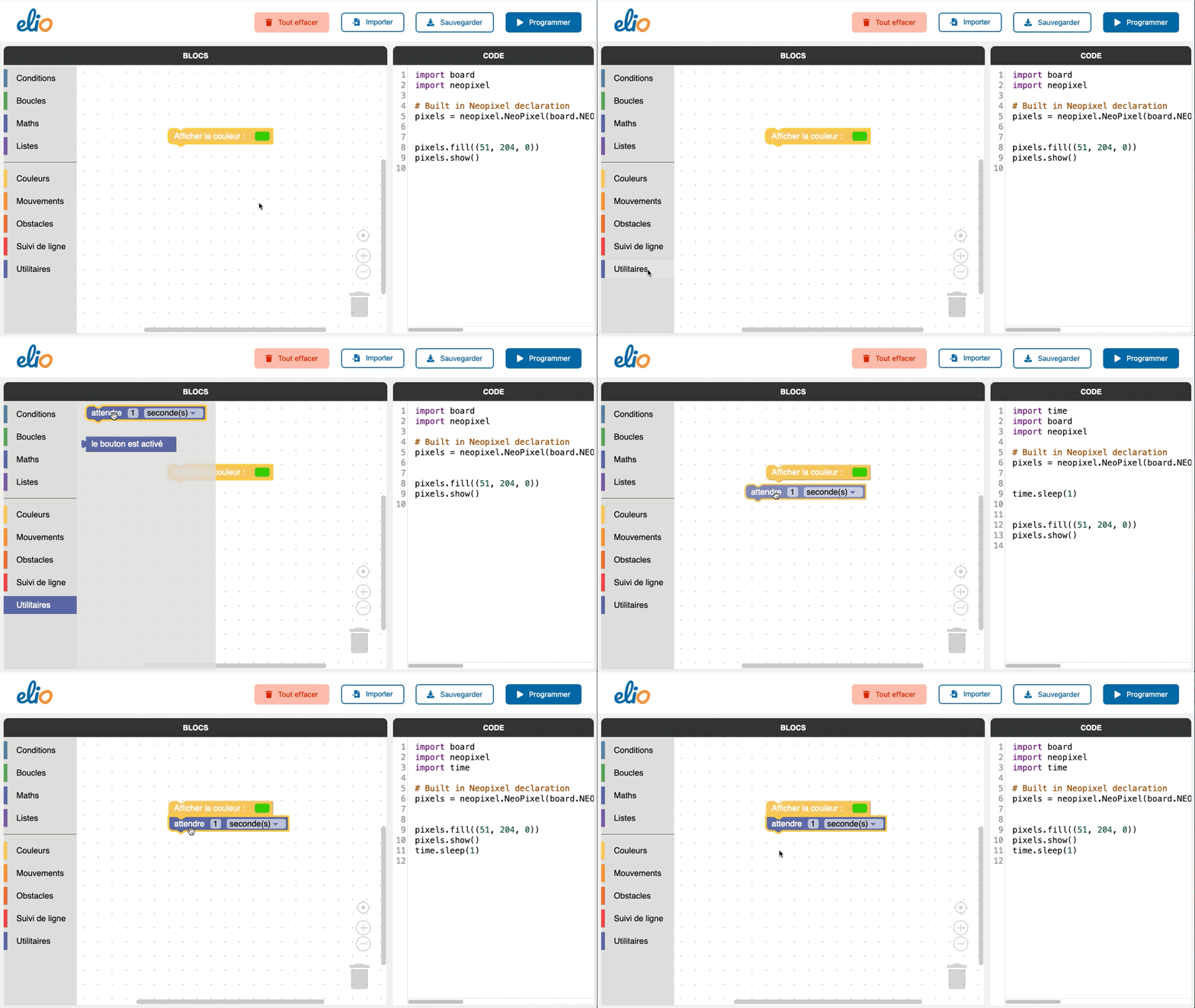
Czy zauważyłeś cień pojawiający się pod blokiem, gdy przybliżasz go do drugiego? Puść to, a wszystko się połączy
Wyłącz światło
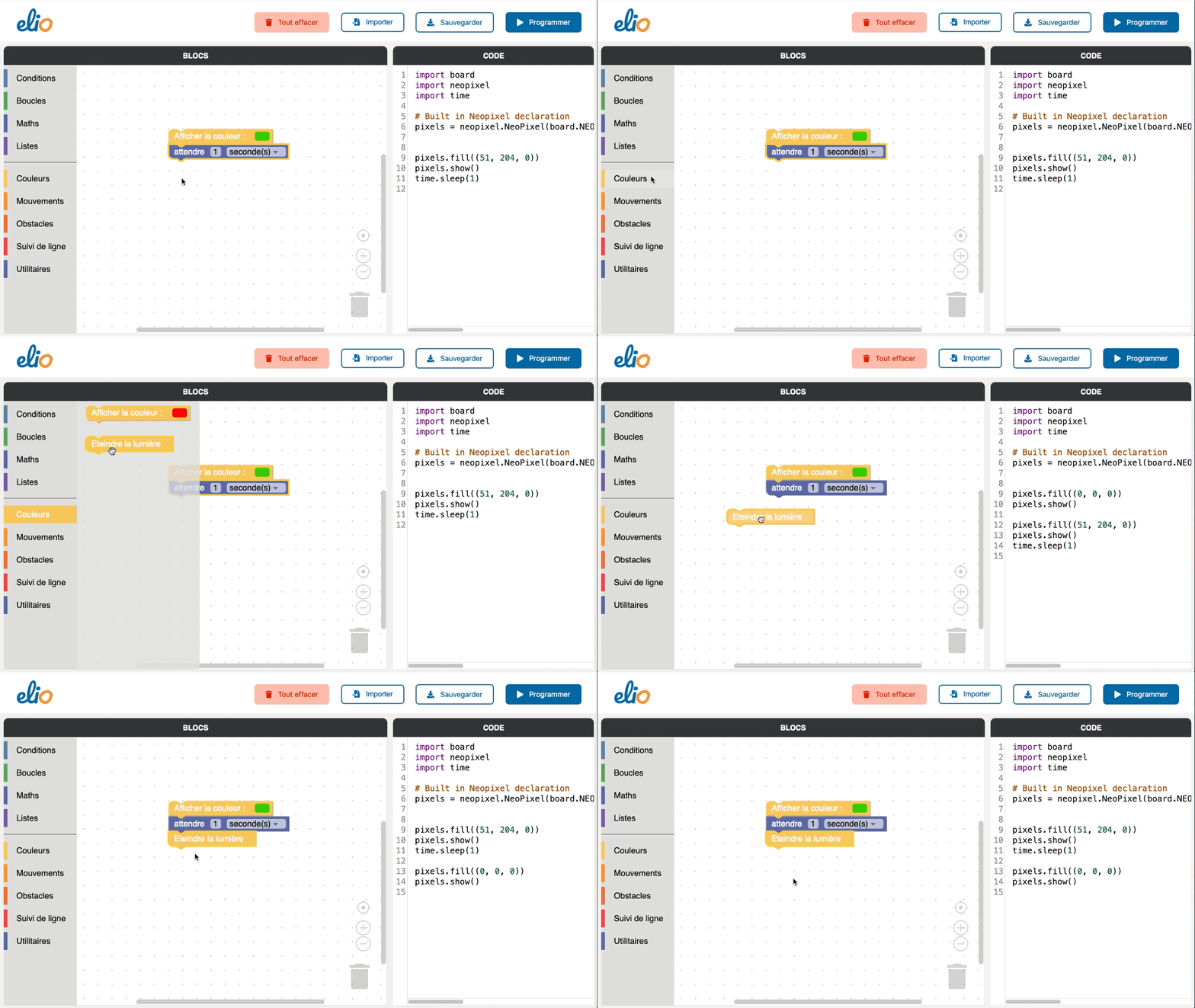
Czwartym krokiem jest wyłączenie światła, aby wywołać efekt migania.
Aby wyłączyć światło Eliobota, wróć do „Kolorów” i wstaw blok „Wyłącz światło” po pozostałych.
Wybór opóźnienia czasowego
Piątym krokiem jest określenie, jak długo światło będzie wyłączone.
Możesz więc ponownie dodać blok „Poczekaj 1 sekundę” na dole.
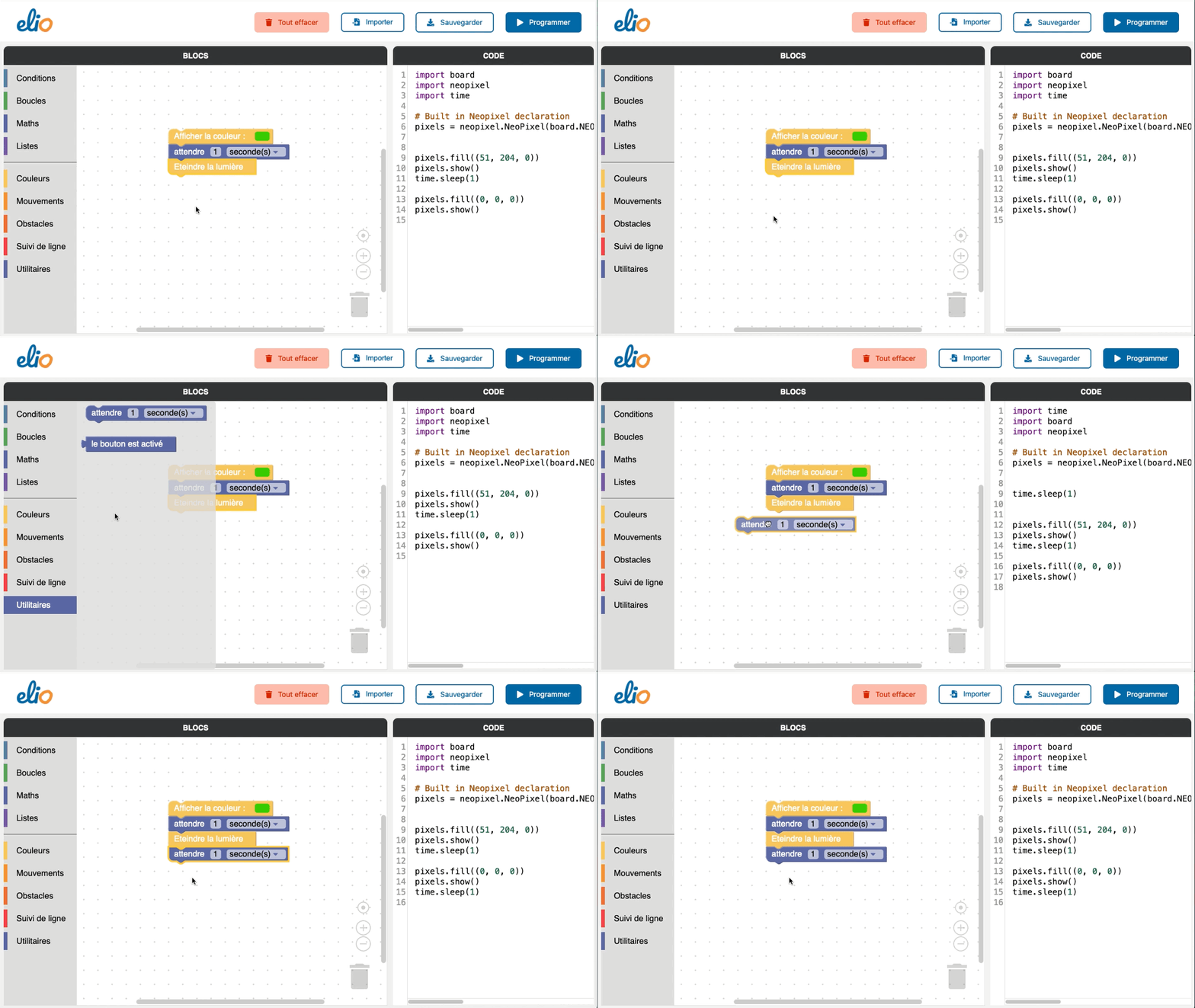
Tworzenie pętli
Szósty krok polega na utworzeniu pętli, tak aby dioda LED migała w nieskończoność.
Kliknij kategorię „Pętle”, a następnie „Powtórz podczas…wykonaj”. Przeciągnij go wokół już istniejących bloków, aby uwzględnić je w pętli.
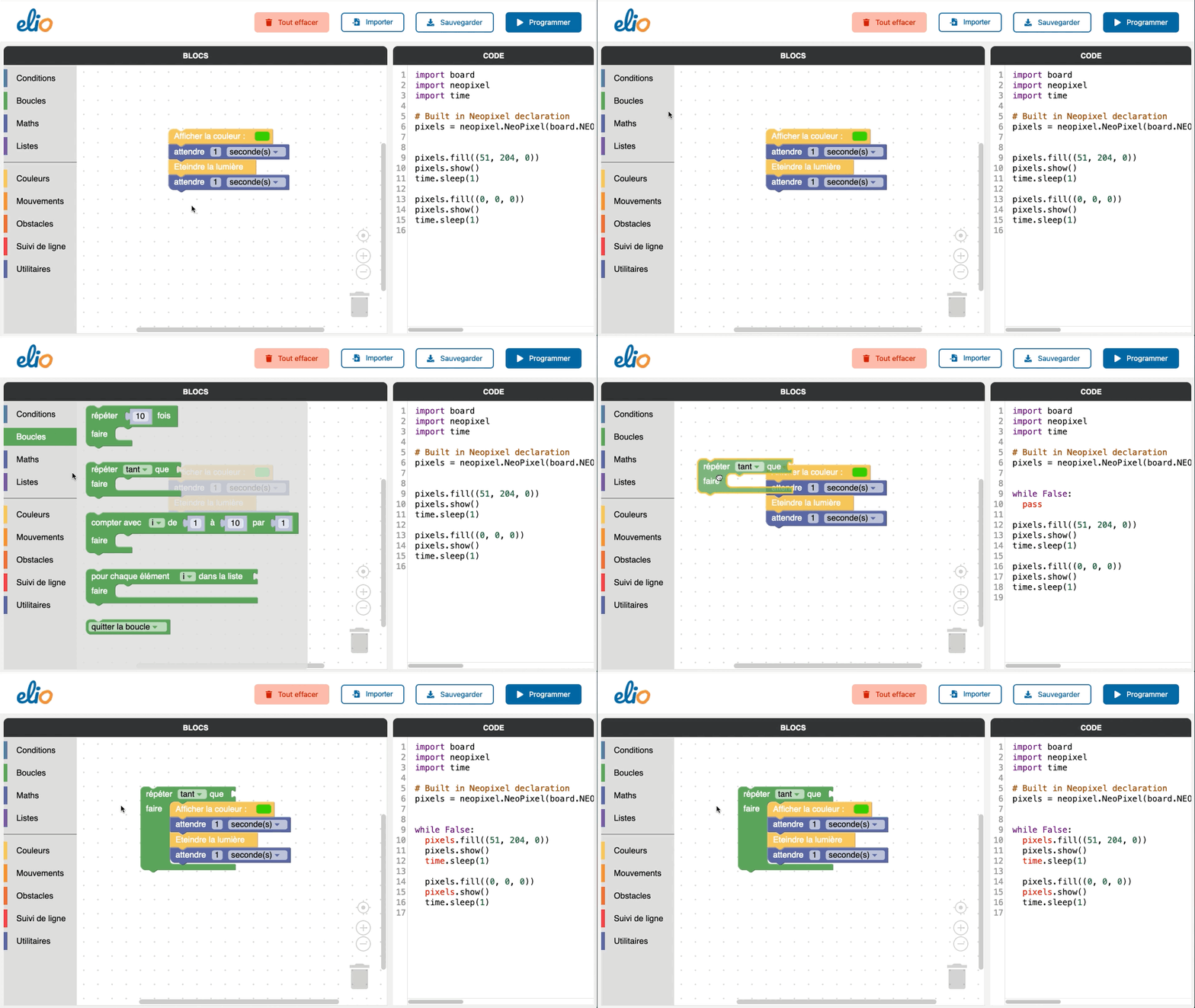
Spójrz, na zielonym bloku u góry brakuje elementu, aby pętla była kompletna.
Eliobot czeka na warunek, aby wykonać swój program, więc wymusimy pętlę, aby program powtarzał się w nieskończoność niezależnie od warunku.
W „Warunkach” wybierz „prawdziwy” blok. Przesuń ten blok na górę pętli, aby go ukończyć i voila!
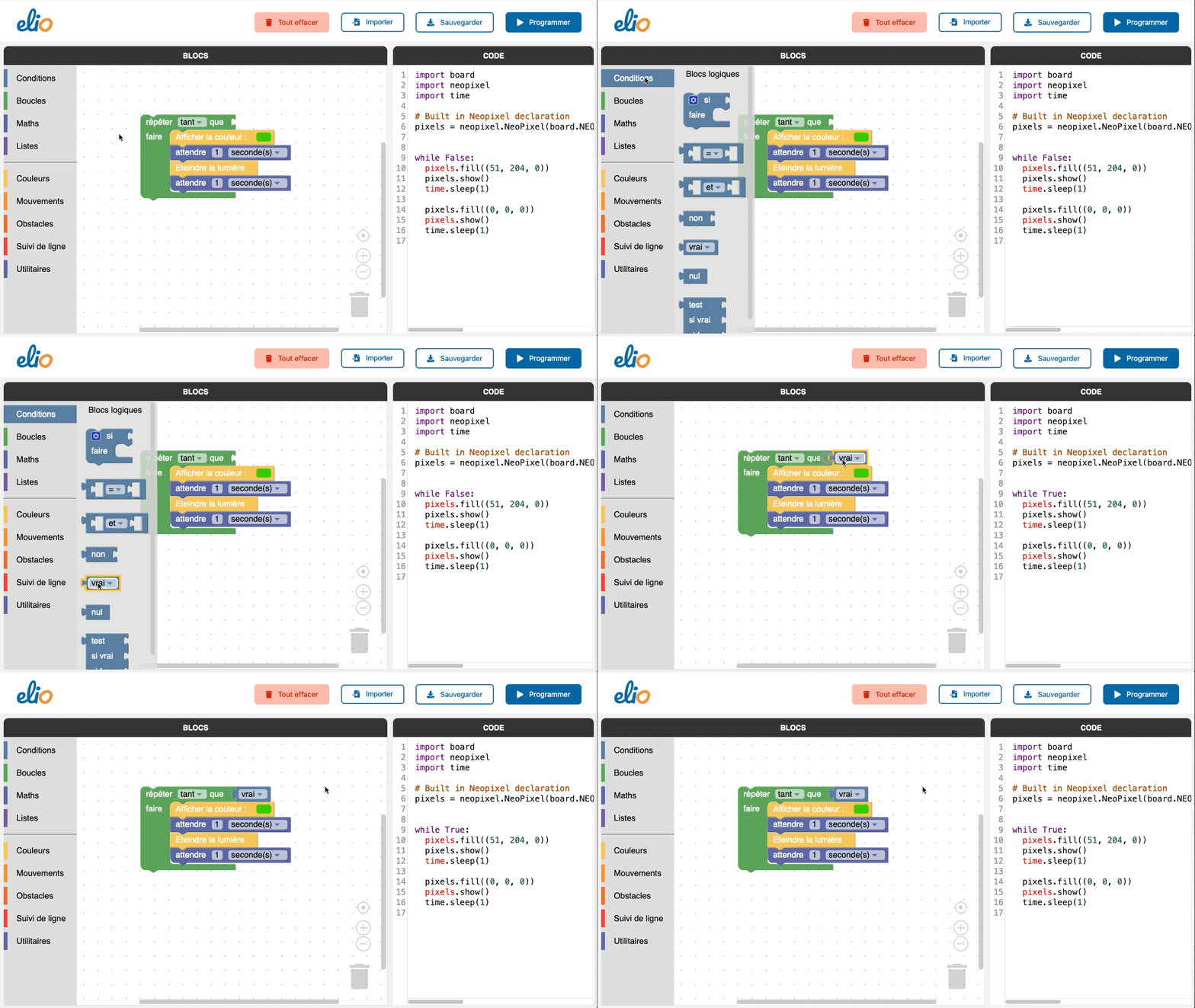
Programowanie Eliobota
Połączenie Eliobota
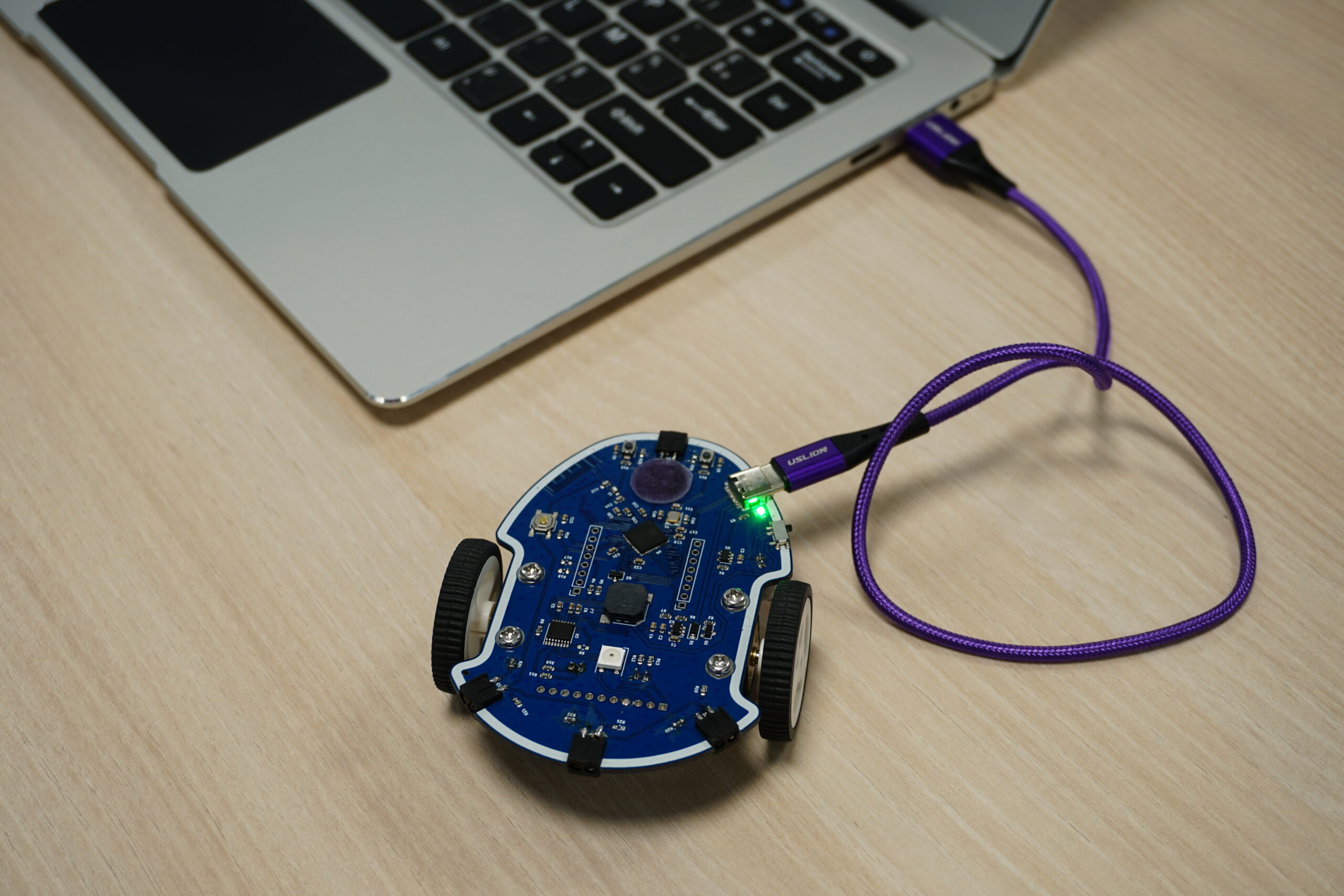
Nadszedł czas na podłączenie Eliobota za pomocą kabla USB, jeśli jeszcze tego nie zrobiłeś.
Mała dioda LED obok gniazdka zaświeci się, wskazując, że Eliobot się ładuje. Kiedy się wyłączy, oznacza to, że jest w pełni naładowany!
Wysyłanie kodu do Eliobota
Aby przetestować swój program na Eliobocie, po prostu kliknij „Program”
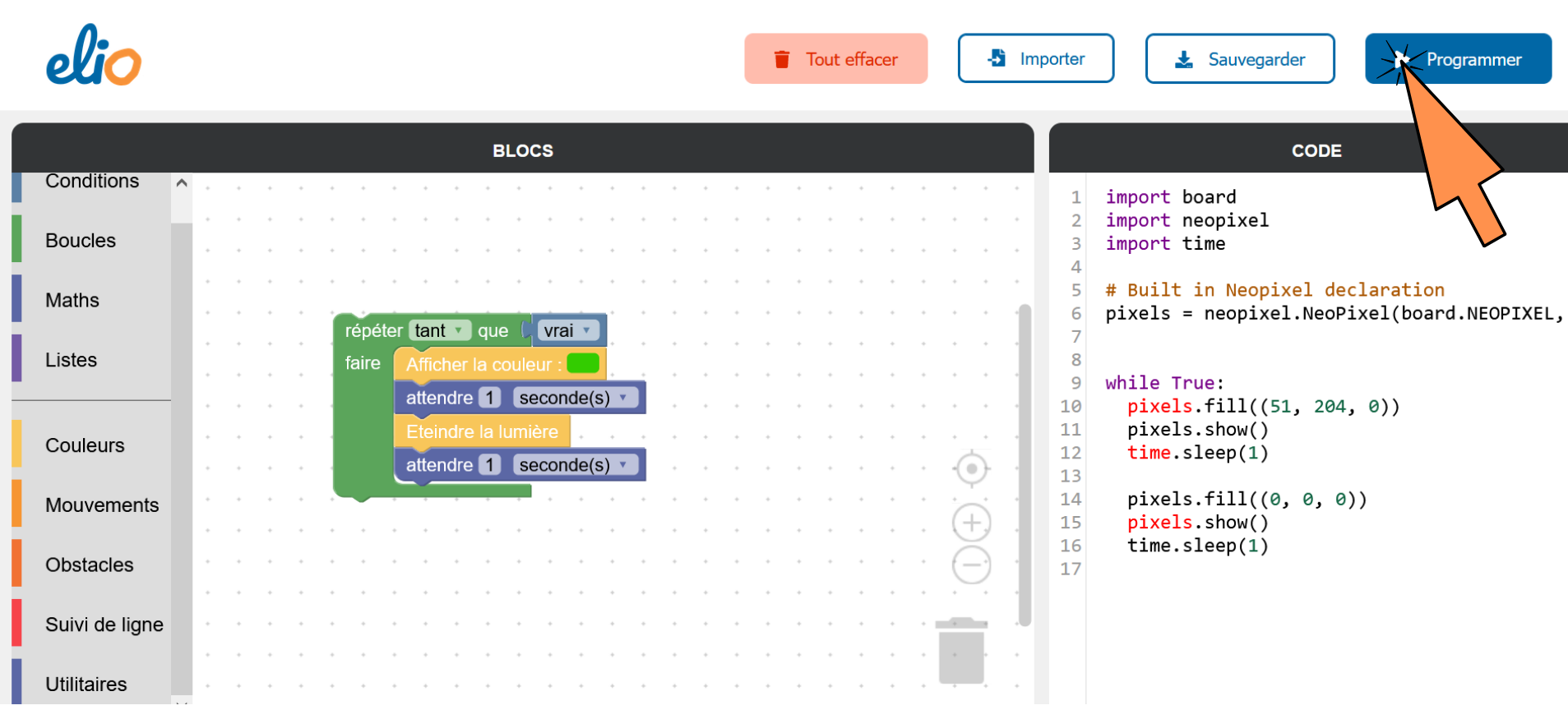
Otworzy się okno z prośbą o dostęp do portu szeregowego, wybierz „Eliobot” lub w niektórych przypadkach „CircuitPython”, a następnie „Połączenie”
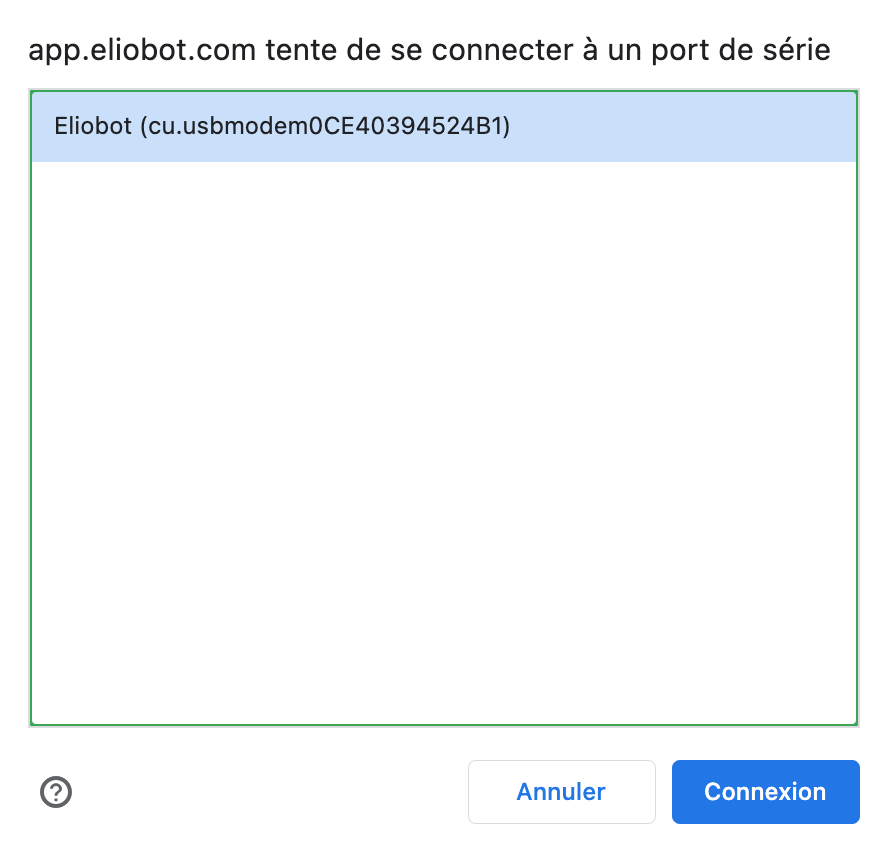
Eliobot uruchomi się ponownie, po czym zacznie migać na fioletowo, a potem na żółto i to wszystko, zostało zaprogramowane!
Realizacja programu
Program został teraz przesłany do Twojego Eliobota. Włącz i podziwiaj pracę. Co obserwujesz?
Następnie na Twoim robocie zacznie migać zielone światło (lub kolor, który wybrałeś)! 🙂
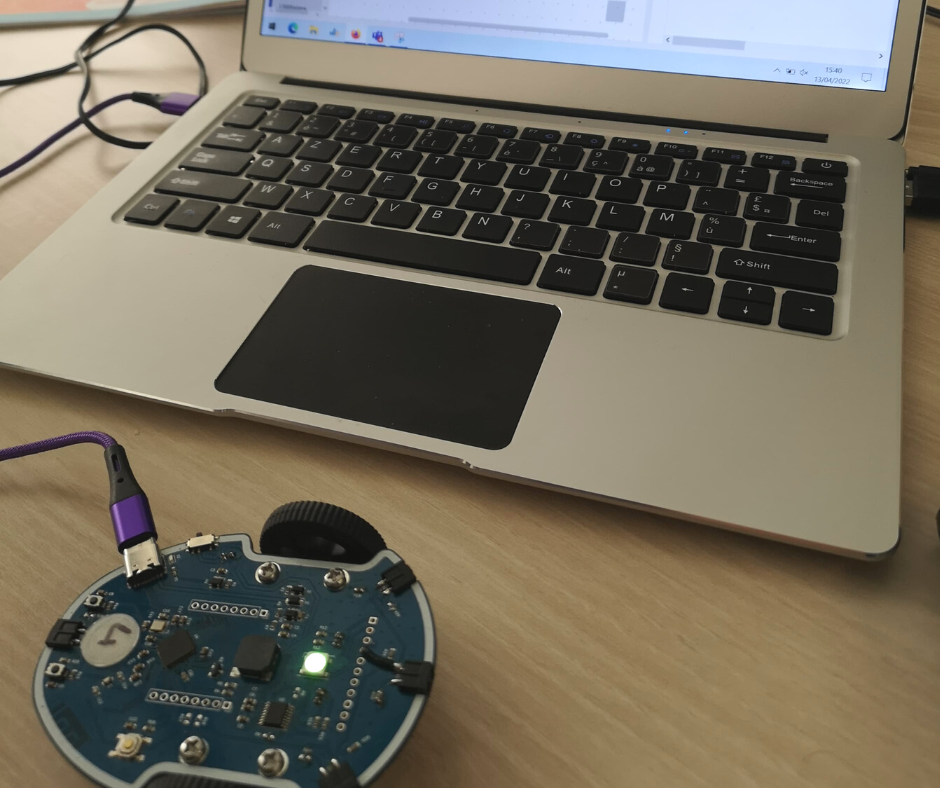
Gratulujemy nowego kroku w programowaniu. Następny krok, rzuć wyzwanie Eliobotowi, zmuszając go do ruchu :) Czy jesteś gotowy podjąć to nowe wyzwanie?
Rozważ podzielenie się swoimi doświadczeniami w naszych sieciach społecznościowych. Chętnie podzielimy się Twoją twórczością i porozmawiamy z Tobą.
Do zobaczenia wkrótce 🙂