Laat de LED knipperen
Nu u uw Eliobot in elkaar heeft gezet, leert u hoe u deze kunt programmeren. In deze tutorial begeleiden we u bij het maken van een heel eenvoudig testprogramma waarmee u de interface onder de knie krijgt.
Het programma maken
Met dit “testprogramma” kunt u een groen lampje (of het lampje van uw keuze) op Eliobot laten knipperen. Volg alle stappen zorgvuldig en het resultaat zal er zijn :)
Kleurselectie
De eerste stap is het selecteren van een kleur. Ga naar je gereedschapskist en klik op het blok “Kleuren”. Selecteer het blok "Kleur weergeven" en sleep het naar de werkruimte.
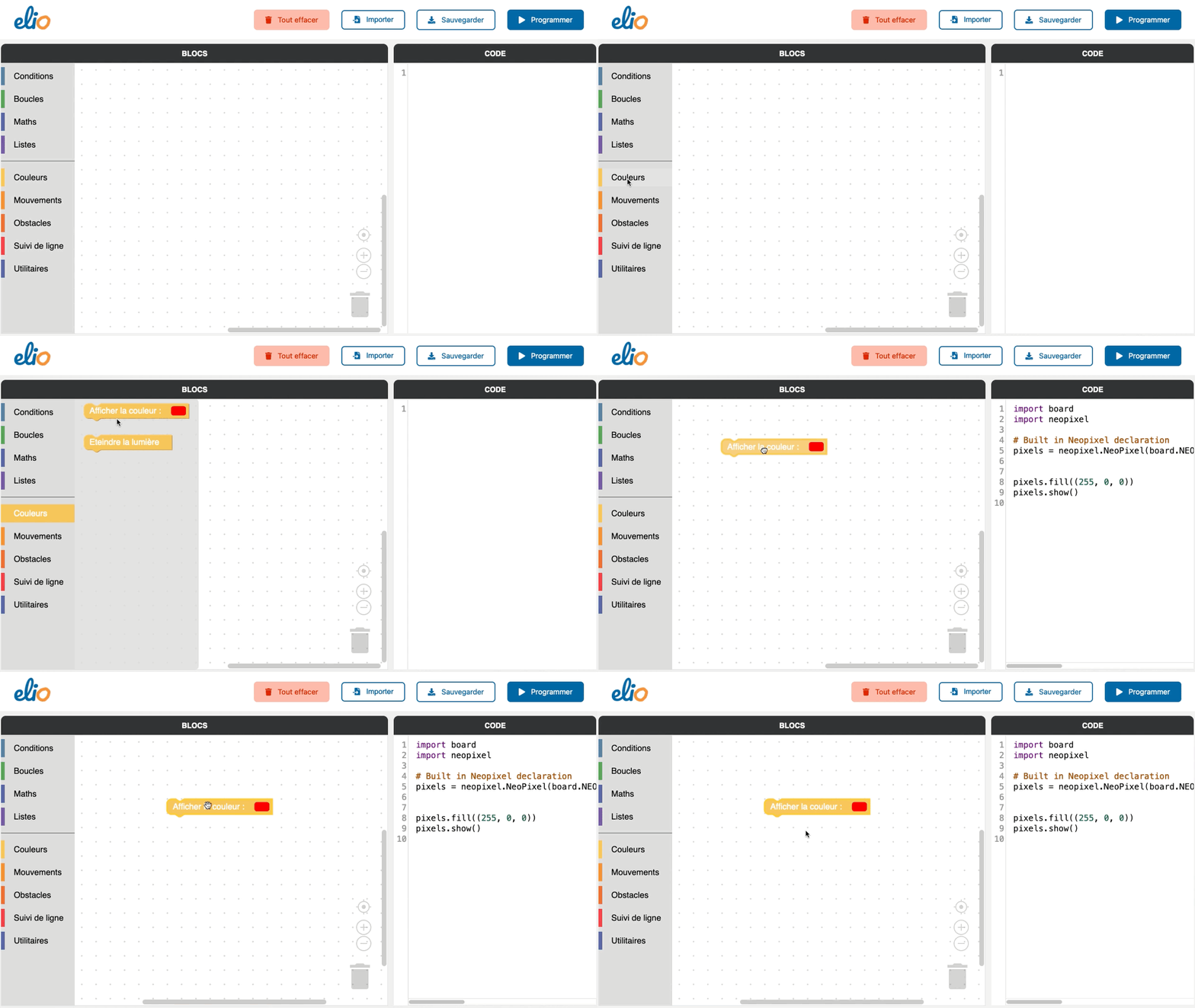
Kleurkeuze
Vervolgens kunt u de kleur wijzigen van het licht dat op Eliobot gaat branden.
Klik op de rode stip in de werkruimte en selecteer vervolgens de kleur die u wilt verkrijgen.
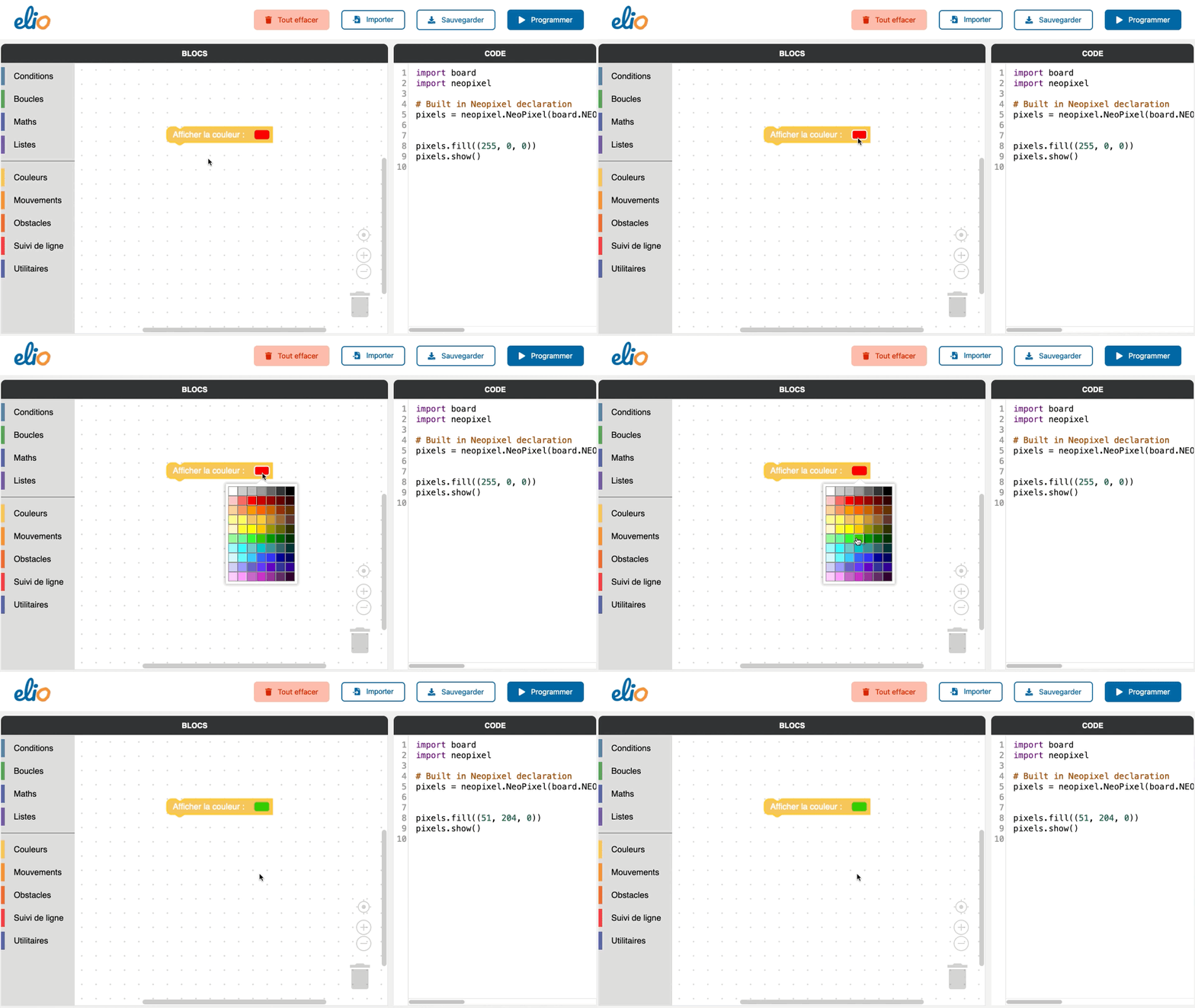
Het is mogelijk om de kleur van uw keuze te creëren: groen, blauw, roze, geel… veel plezier!
Keuze van tijdvertraging
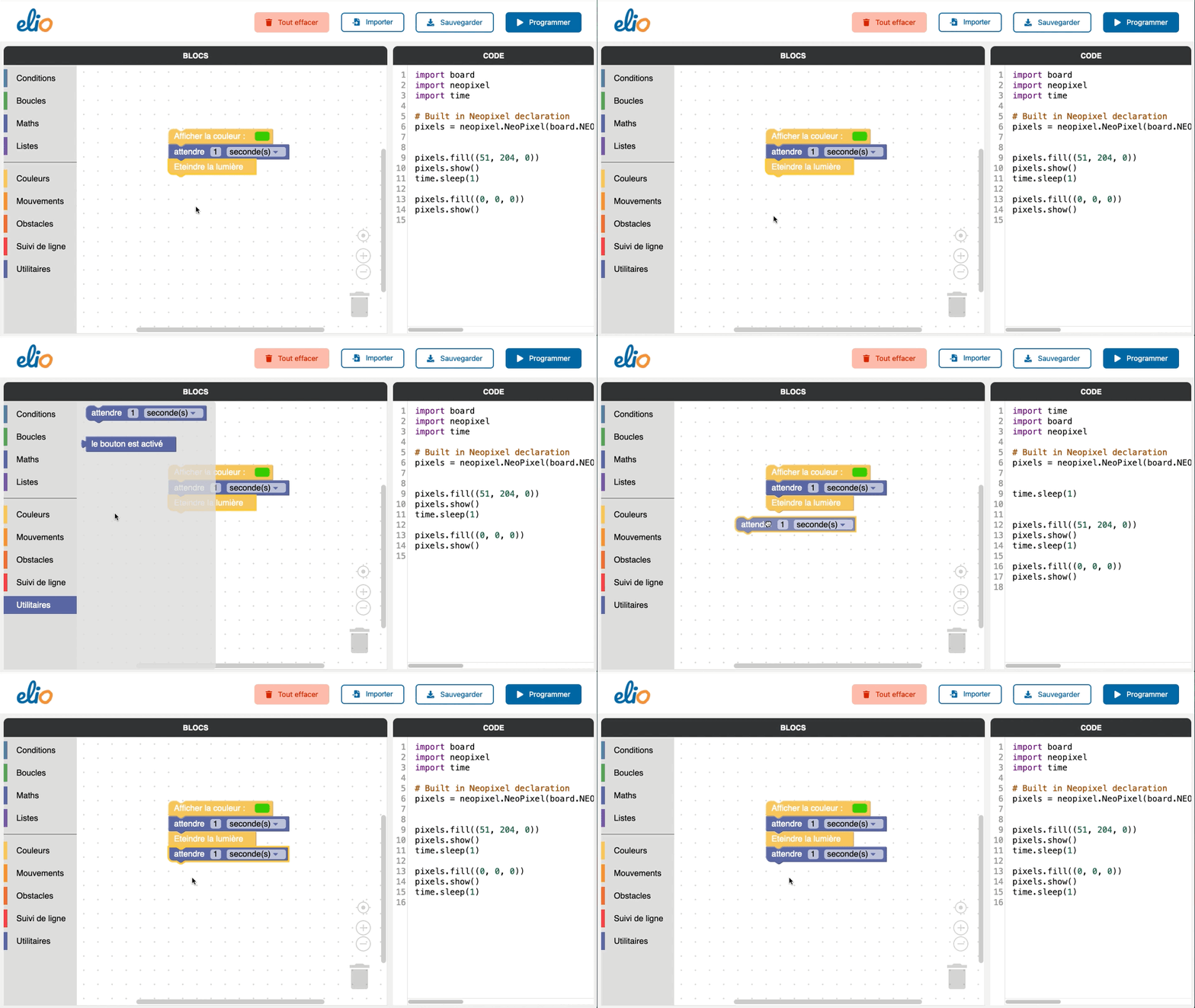
De derde stap is bepalen hoe lang het licht blijft branden.
Klik op het blok “Hulpprogramma’s” en vervolgens op “Wacht 1 seconde(n)”. Sleep onderstaand blok eerst naar de werkruimte.
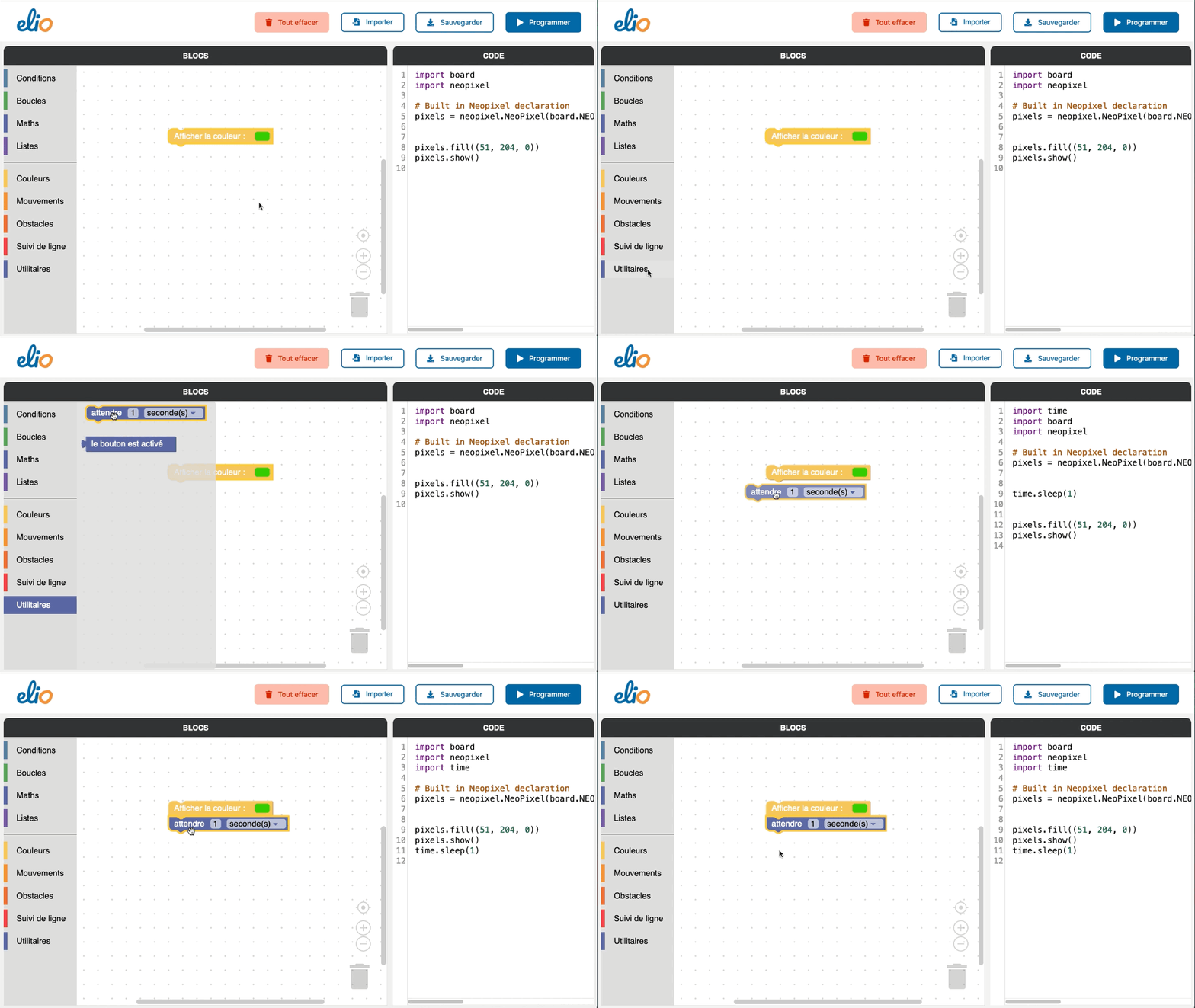
Heb je de schaduw opgemerkt die onder het blok verschijnt als je het dichter bij een ander blok brengt? Laat het los en het zal samenkomen
Doe het licht uit
De vierde stap is het uitschakelen van het licht om het knipperende effect te veroorzaken.
Om het licht van Eliobot uit te schakelen, ga je terug naar "Kleuren" en plaats je het blok "Doe het licht uit" achter de andere blokken.
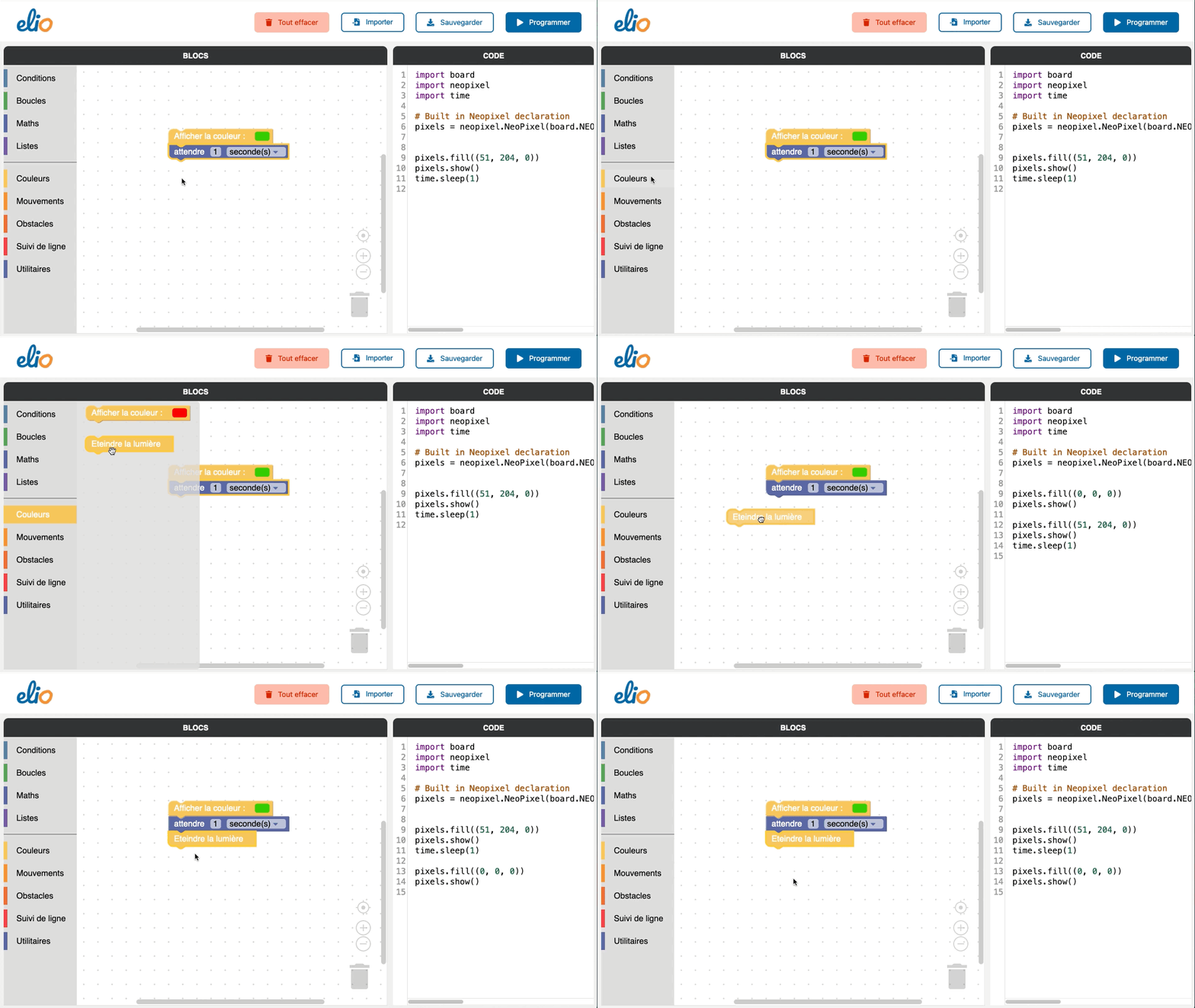
Keuze van tijdvertraging
De vijfde stap is bepalen hoe lang het licht uit blijft.
Je kunt dus onderaan weer een blok “Wacht 1 seconde(n)” toevoegen.
Een lus maken
De zesde stap is het creëren van een lus zodat de LED oneindig knippert.
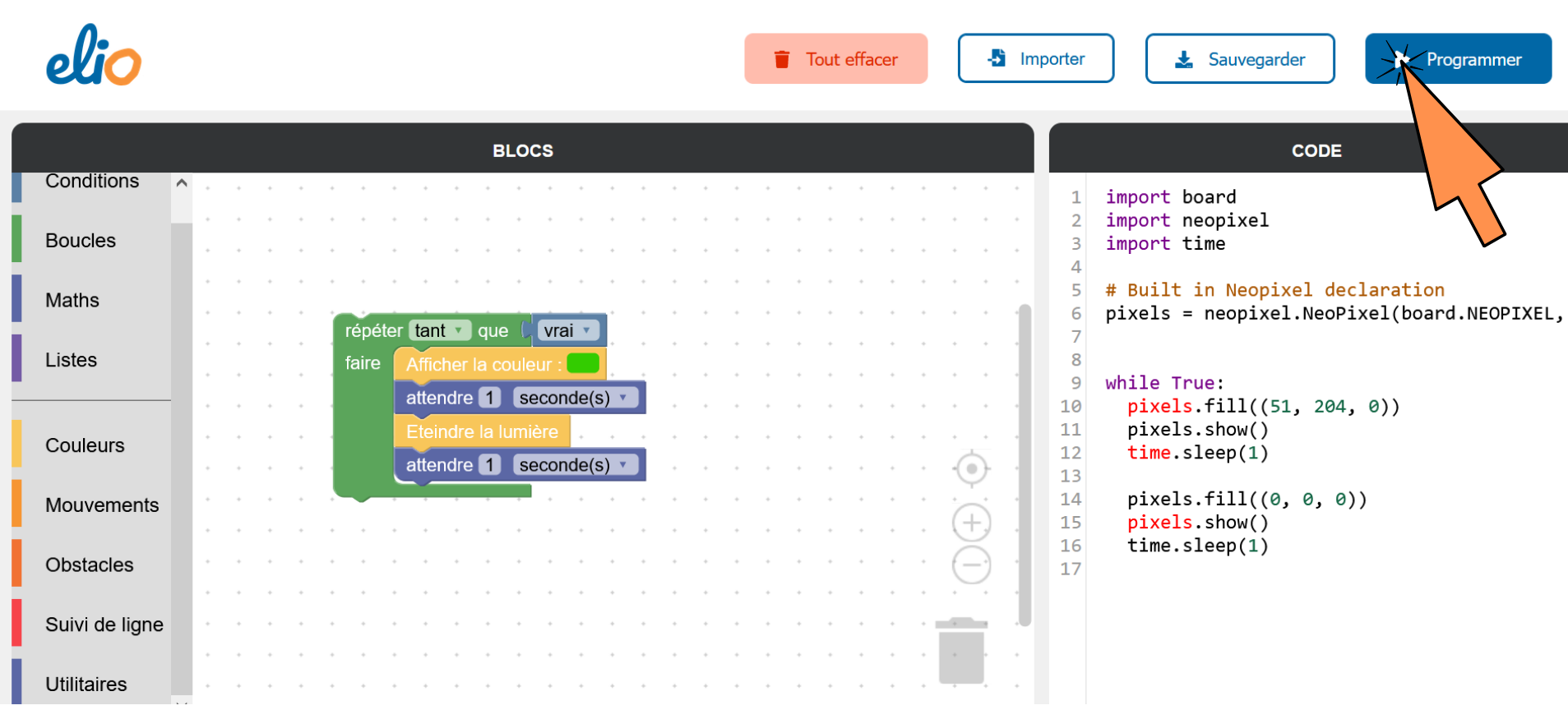
Klik op de categorie “Loops” en vervolgens op “herhalen terwijl…doen”. Sleep het rond de reeds aanwezige blokken om ze in de lus op te nemen.
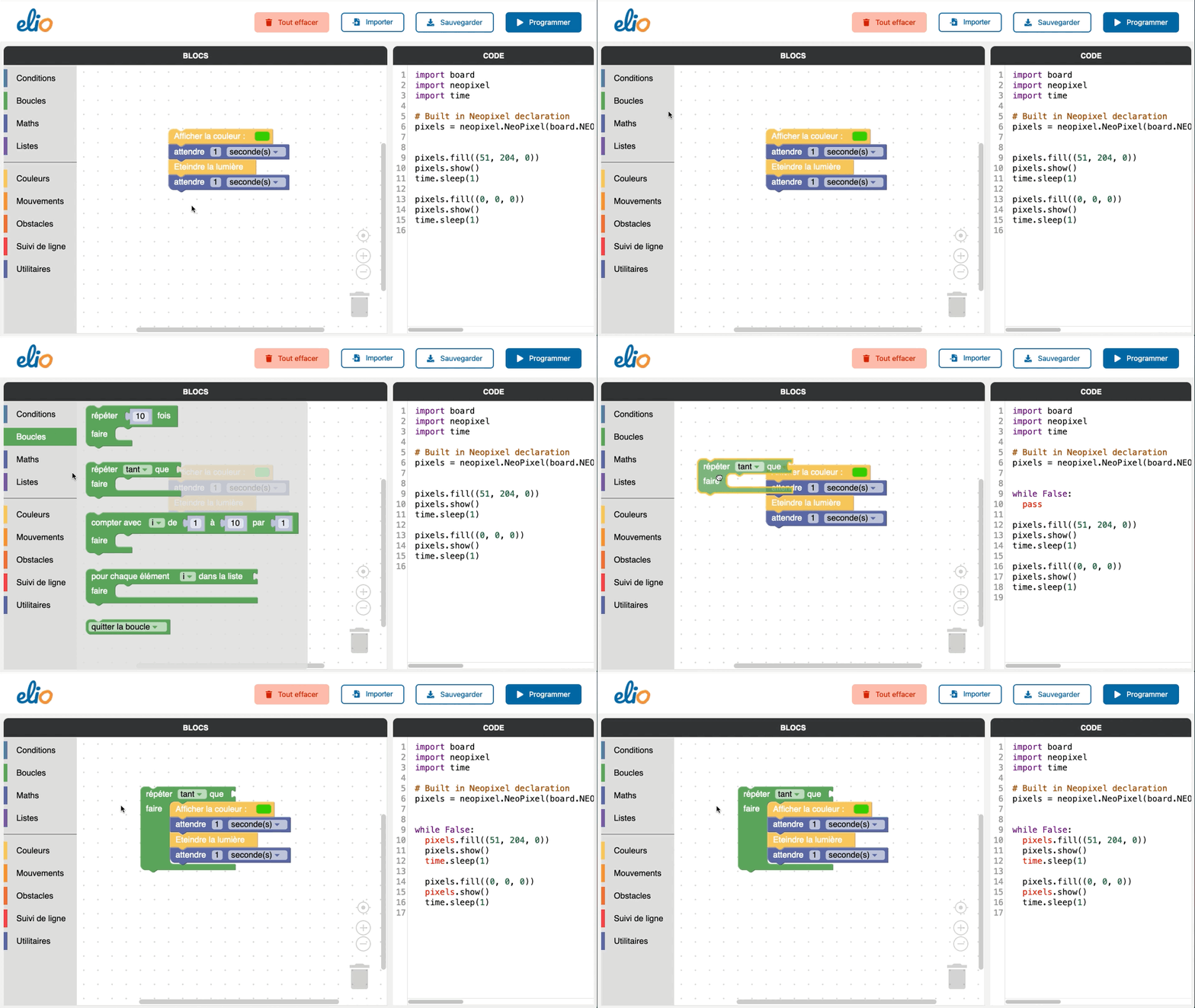
Kijk, op het groene blok bovenaan ontbreekt een stukje om de lus compleet te maken.
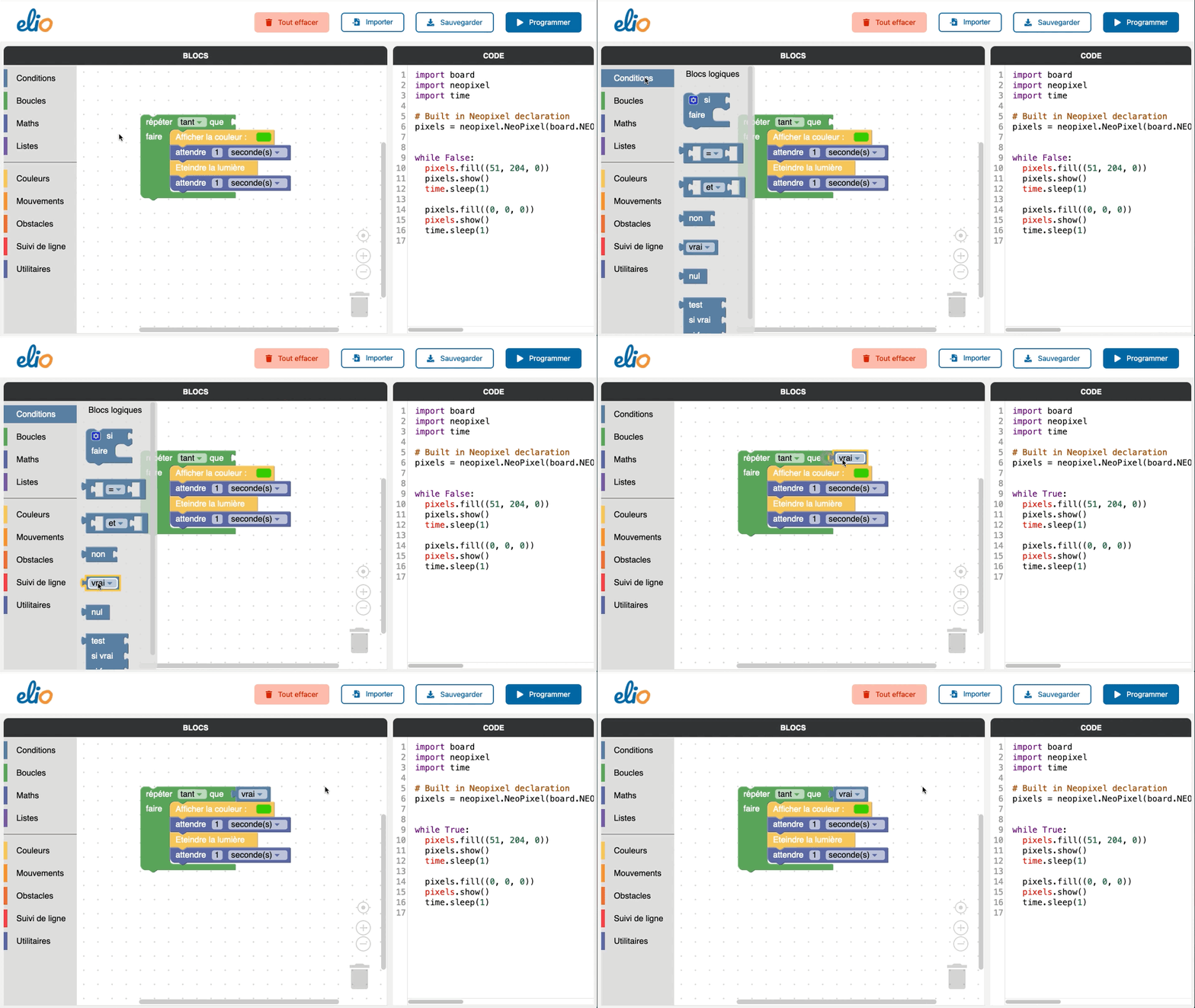
Eliobot wacht op een voorwaarde om zijn programma uit te voeren, dus we zullen de lus forceren zodat het programma zich oneindig herhaalt, ongeacht de voorwaarde.
Selecteer bij “Voorwaarden” het blok “waar”. Schuif dit blok naar de bovenkant van de lus om het te voltooien, en voila!
Eliobot's programmering
Eliobot-verbinding
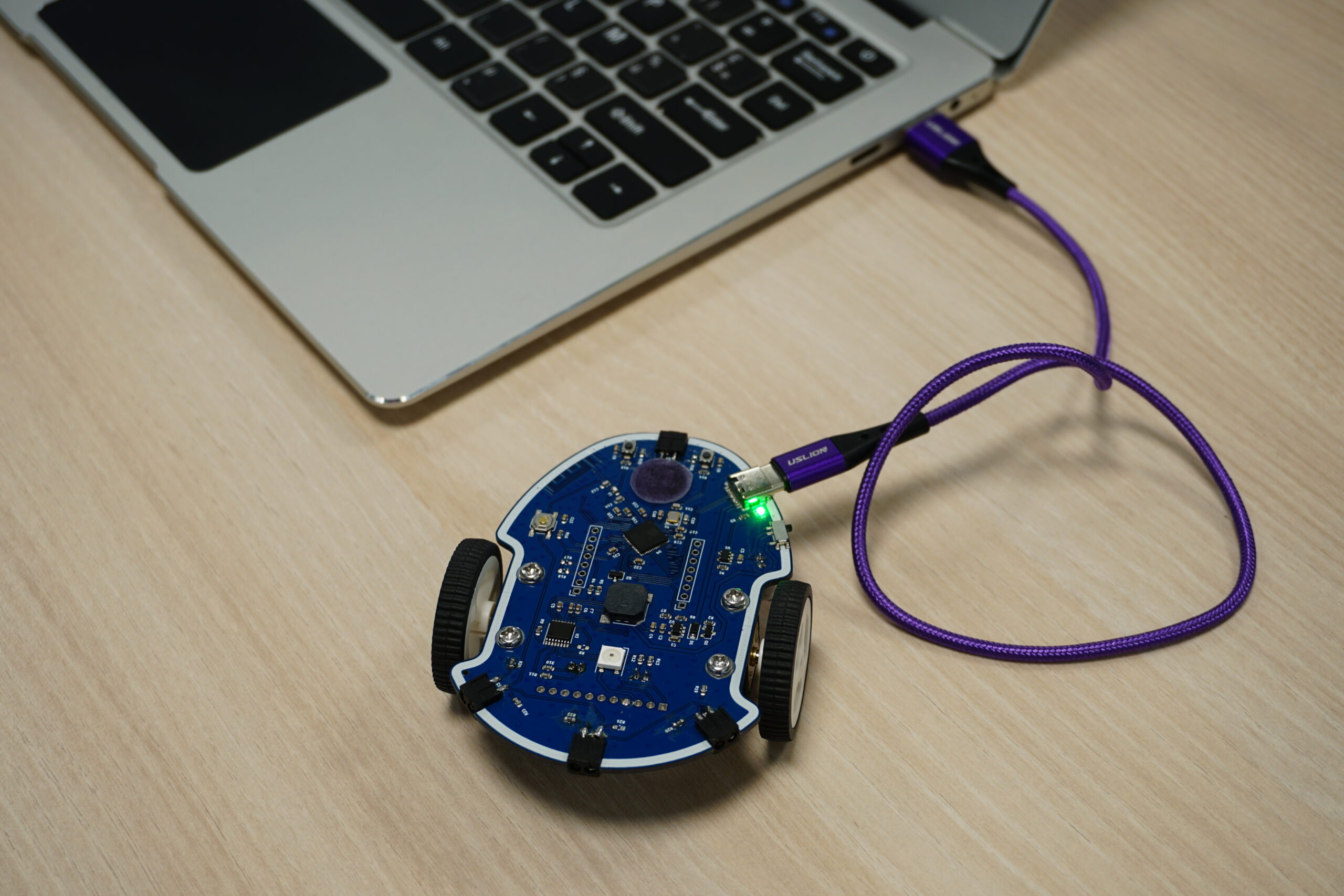
Dit is het moment om Eliobot aan te sluiten met behulp van de USB-kabel, als u dat nog niet heeft gedaan.
De kleine LED naast het stopcontact licht op om aan te geven dat Eliobot aan het opladen is. Als hij uitgaat, betekent dit dat hij volledig is opgeladen!
Code verzenden naar Eliobot
Om uw programma op Eliobot te testen, klikt u eenvoudig op “Programma”
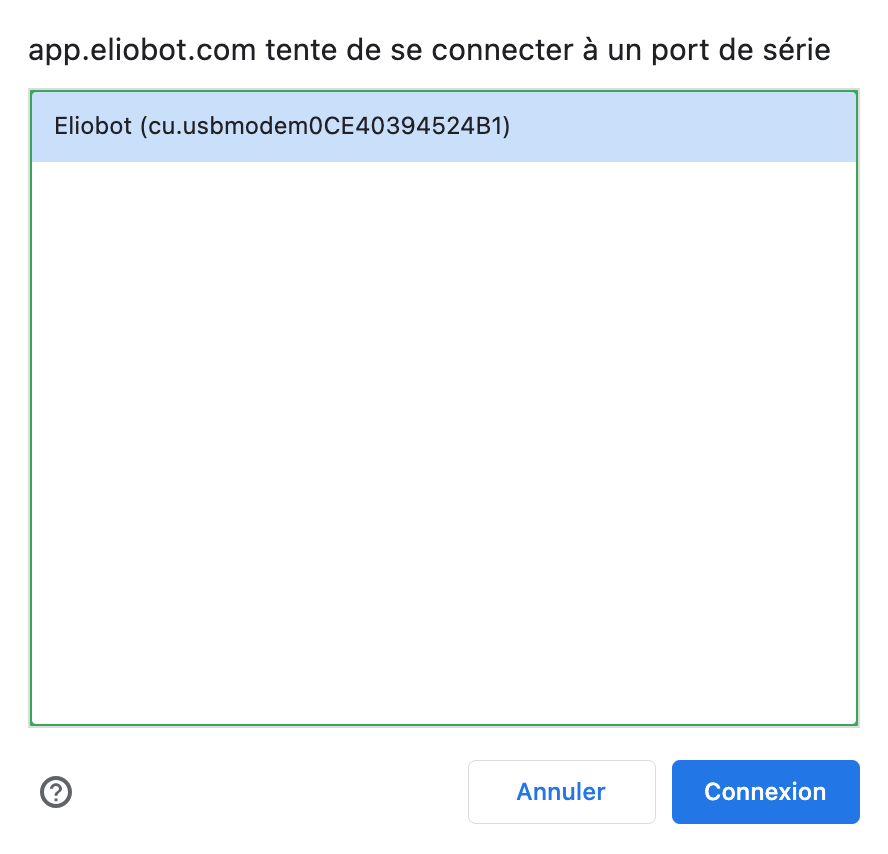
Er wordt een venster geopend waarin toegang wordt gevraagd tot een seriële poort, selecteer “Eliobot” of in bepaalde gevallen “CircuitPython”, en vervolgens “Verbinding”
Eliobot zal dan opnieuw opstarten en vervolgens paars en vervolgens geel knipperen, dat is alles, het is geprogrammeerd!
Realisatie van het programma
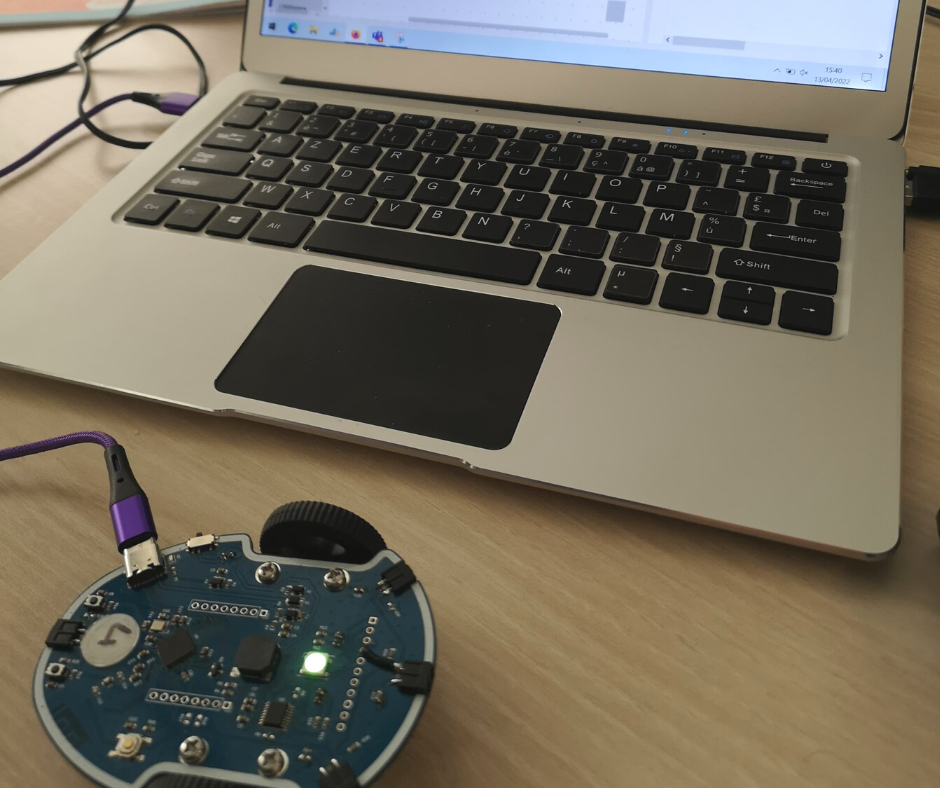
Het programma wordt nu naar uw Eliobot verzonden. Zet hem aan en bewonder het werk. Wat observeer je?
Er gaat dan een groen lampje (of de kleur die je hebt gekozen) op je robot knipperen! 🙂
Gefeliciteerd met deze nieuwe stap in het programmeren. Volgende stap, daag Eliobot uit door hem te laten bewegen :) Ben jij klaar om deze nieuwe uitdaging aan te gaan?
Overweeg om uw ervaringen te delen op onze sociale netwerken. Wij delen graag uw creaties en bespreken deze graag met u.
Tot snel 🙂