Clipește LED-ul
Acum că ți-ai asamblat Eliobot-ul, vei învăța cum să-l programezi. În acest tutorial, vă vom îndruma să creați un program de testare foarte simplu, care vă va permite să vă familiarizați cu interfața.
Crearea programului
Acest program de „testare” vă va permite să clipiți o lumină verde (sau cea la alegere) pe Eliobot. Urmați toți pașii cu atenție și rezultatul va fi acolo :)
Selectarea culorilor
Primul pas este alegerea unei culori. Accesați caseta de instrumente și faceți clic pe blocul „Culori”. Selectați blocul „Afișare culoare” și trageți-l în spațiul de lucru.
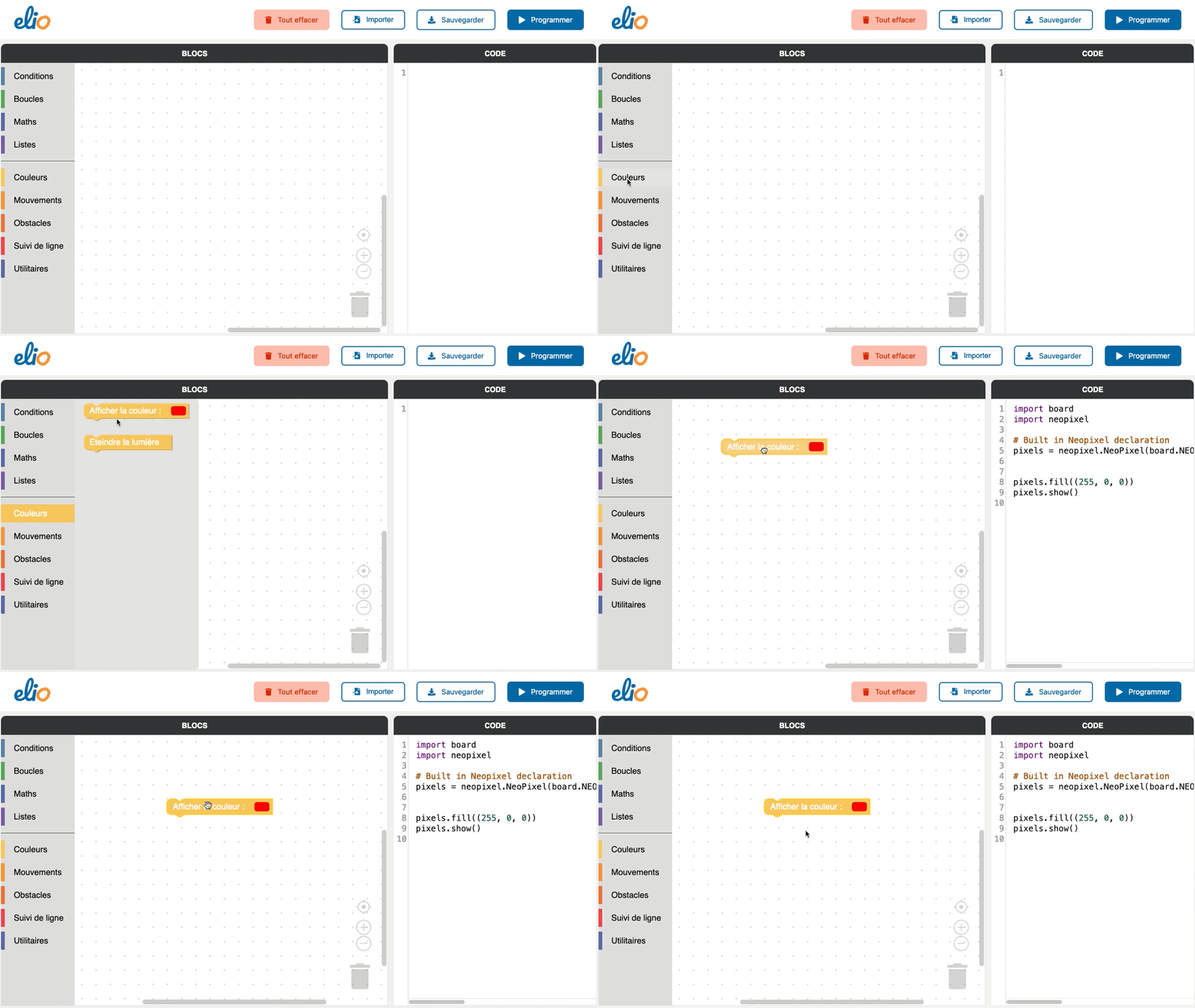
Alegerea culorii
Puteți schimba apoi culoarea luminii care se va aprinde pe Eliobot.
Faceți clic pe punctul roșu din spațiul de lucru, apoi selectați culoarea pe care doriți să o obțineți.
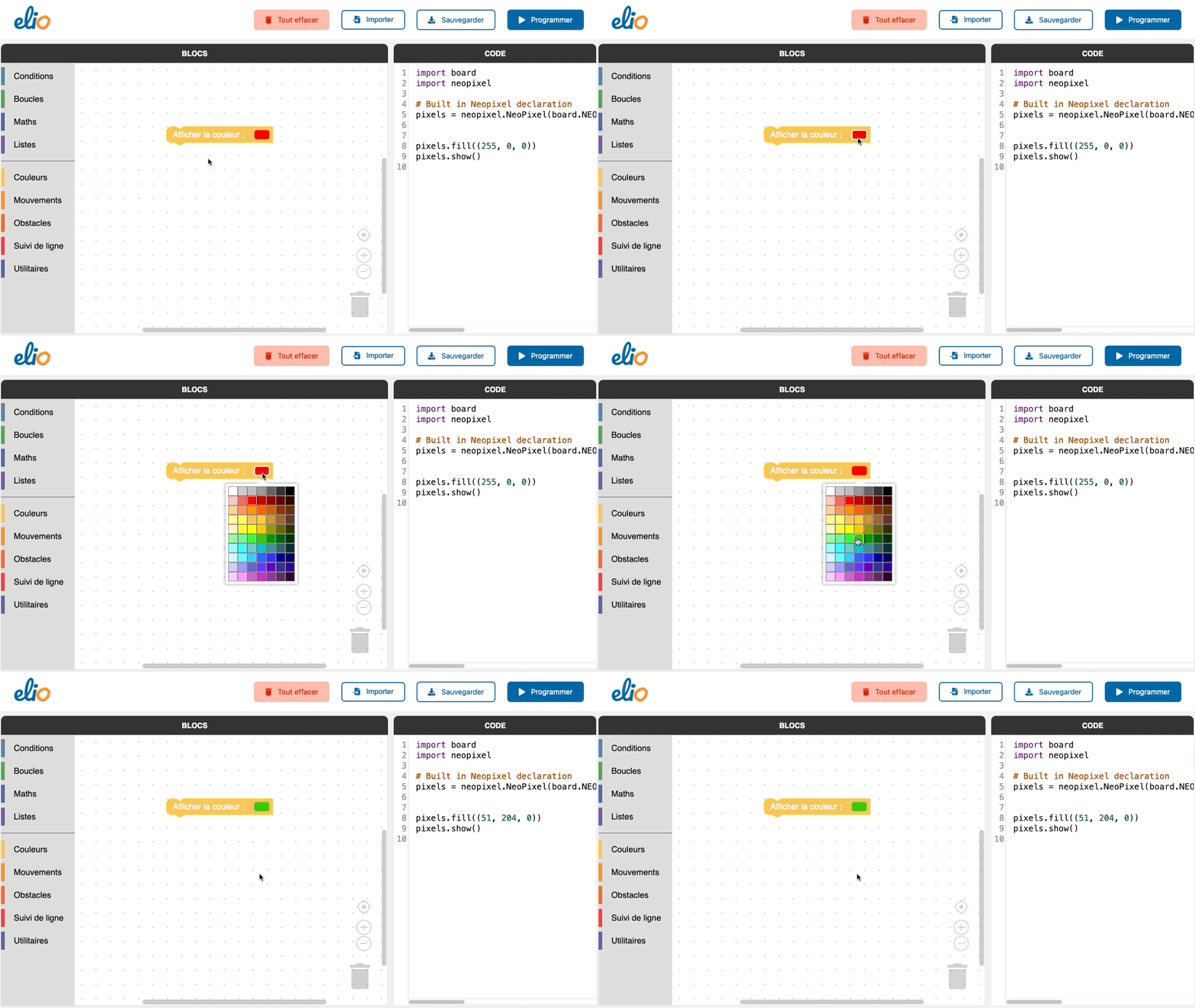
Este posibil să creați culoarea dorită: verde, albastru, roz, galben... distrați-vă!
Alegerea timpului de întârziere
Al treilea pas este să determinați cât timp va rămâne aprinsă lumina.
Faceți clic pe blocul „Utilități”, apoi pe „Așteptați 1 secundă(e)”. Trageți mai întâi blocul de mai jos în spațiul de lucru.
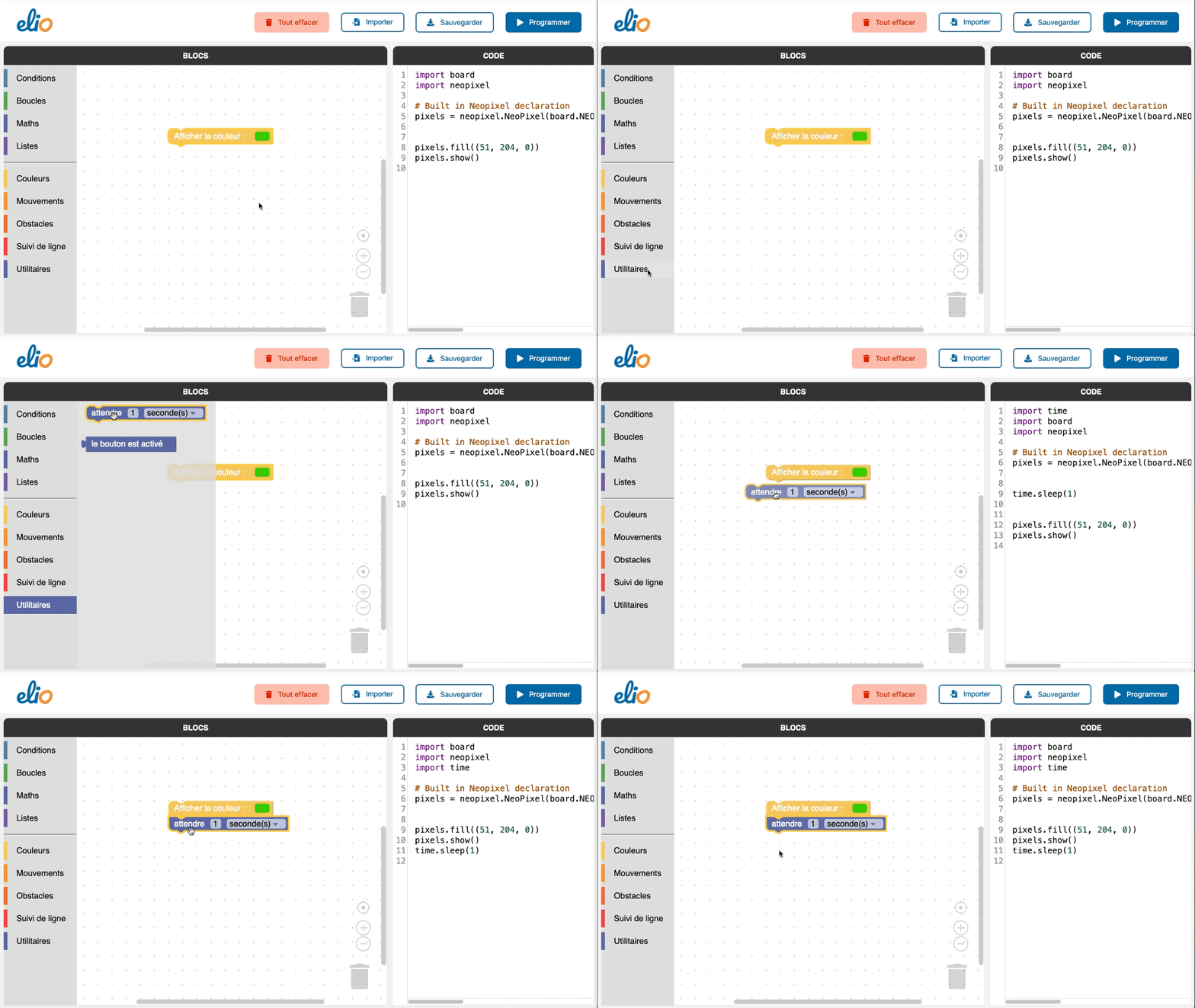
Ai observat umbra care apare sub bloc atunci când îl apropii de altul? Eliberează-l și se va aduna
Stinge lumina
Al patrulea pas este stingerea luminii pentru a provoca efectul intermitent.
Pentru a stinge lumina lui Eliobot, reveniți la „Culori” și introduceți blocul „Opriți lumina” după celelalte.
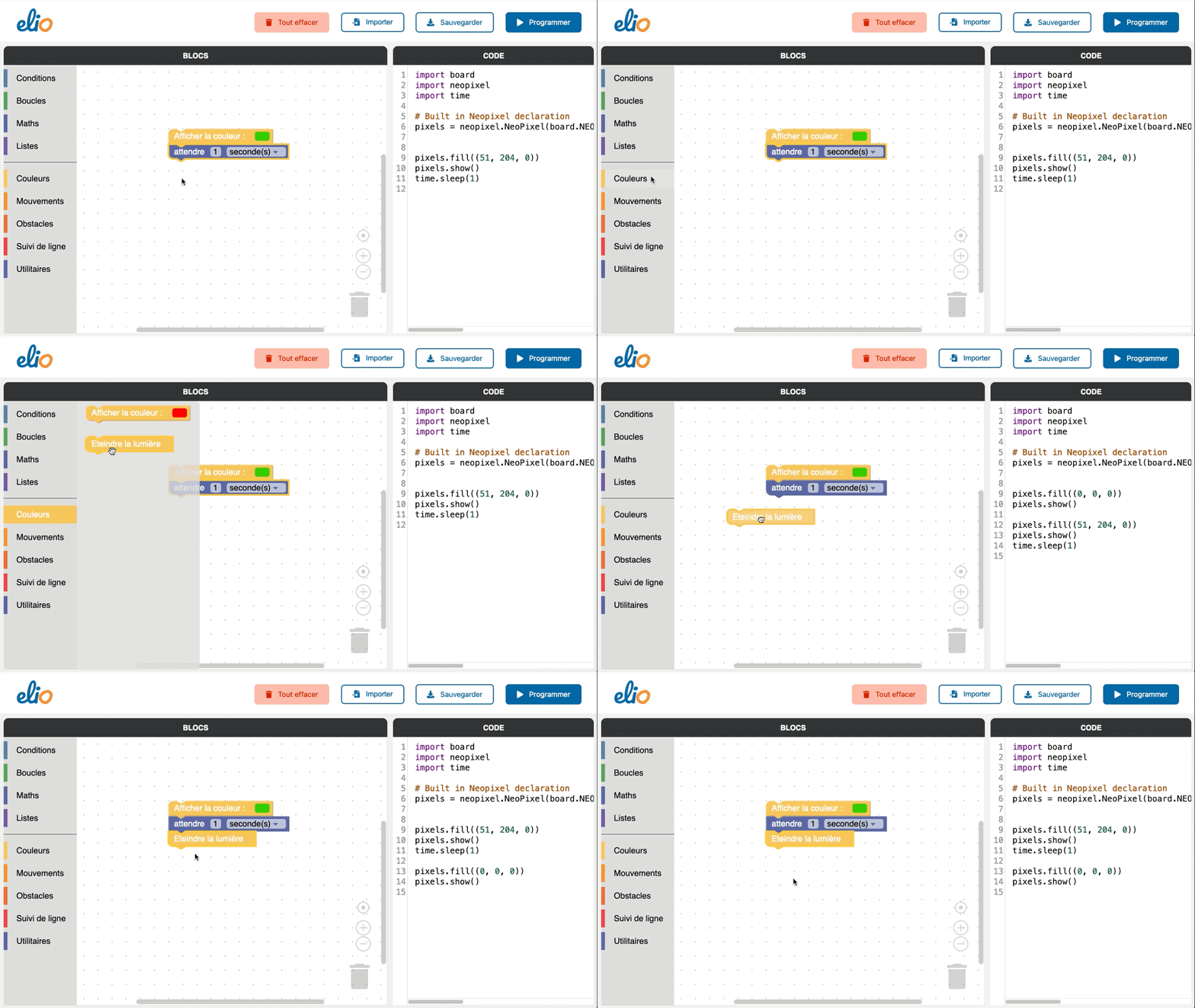
Alegerea timpului de întârziere
Al cincilea pas este de a determina cât timp va rămâne lumina stinsă.
Deci, puteți adăuga din nou un bloc „Așteptați 1 secundă(e)” în partea de jos.
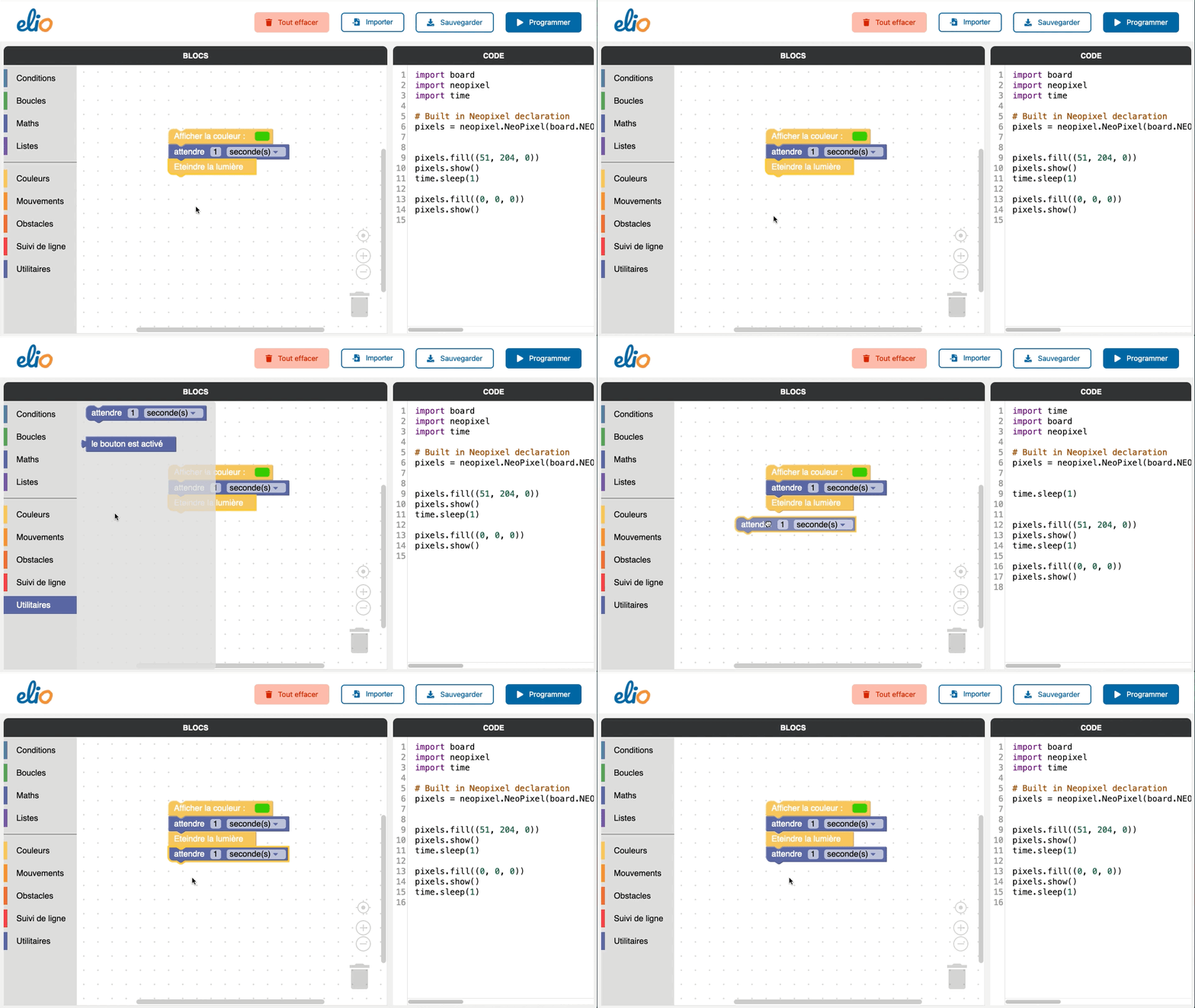
Crearea unei bucle
Al șaselea pas este să creați o buclă, astfel încât LED-ul să clipească infinit.
Faceți clic pe categoria „Loops” apoi pe „repeat while…do”. Trageți-l în jurul blocurilor deja prezente pentru a le include în buclă.
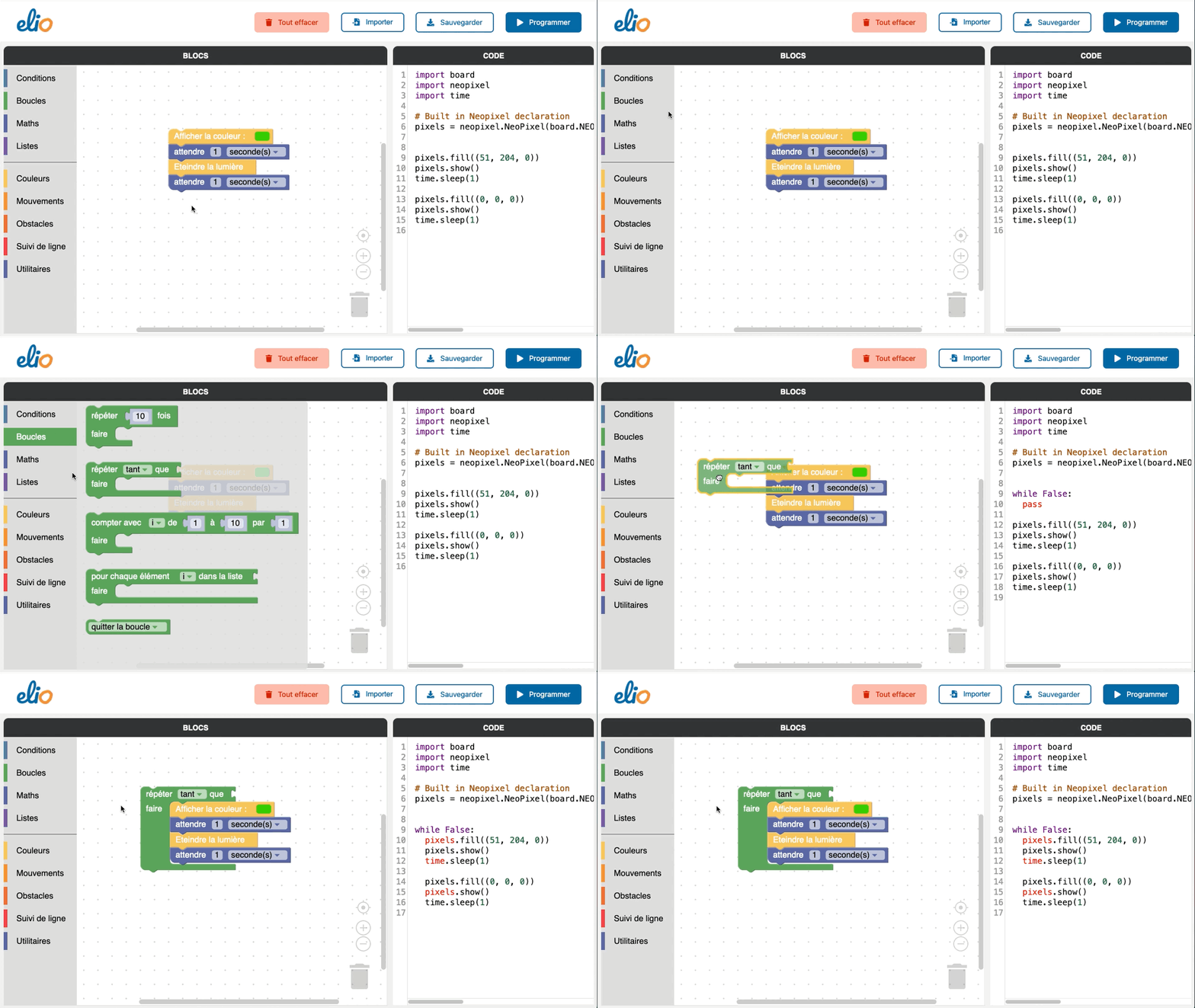
Uite, pe blocul verde din partea de sus, lipsește o piesă pentru ca bucla să fie completă.
Eliobot așteaptă o condiție pentru a-și executa programul, așa că vom forța bucla astfel încât programul să se repete la infinit, indiferent de condiție.
În „Condiții” selectați blocul „adevărat”. Glisați acest bloc în partea de sus a buclei pentru a-l finaliza și voila!

Programarea lui Eliobot
Conexiune Eliobot
Acum este momentul să conectați Eliobot folosind cablul USB dacă nu ați făcut-o deja.
Micul LED de lângă priză se aprinde pentru a arăta că Eliobot se încarcă. Când se stinge înseamnă că este complet încărcat!
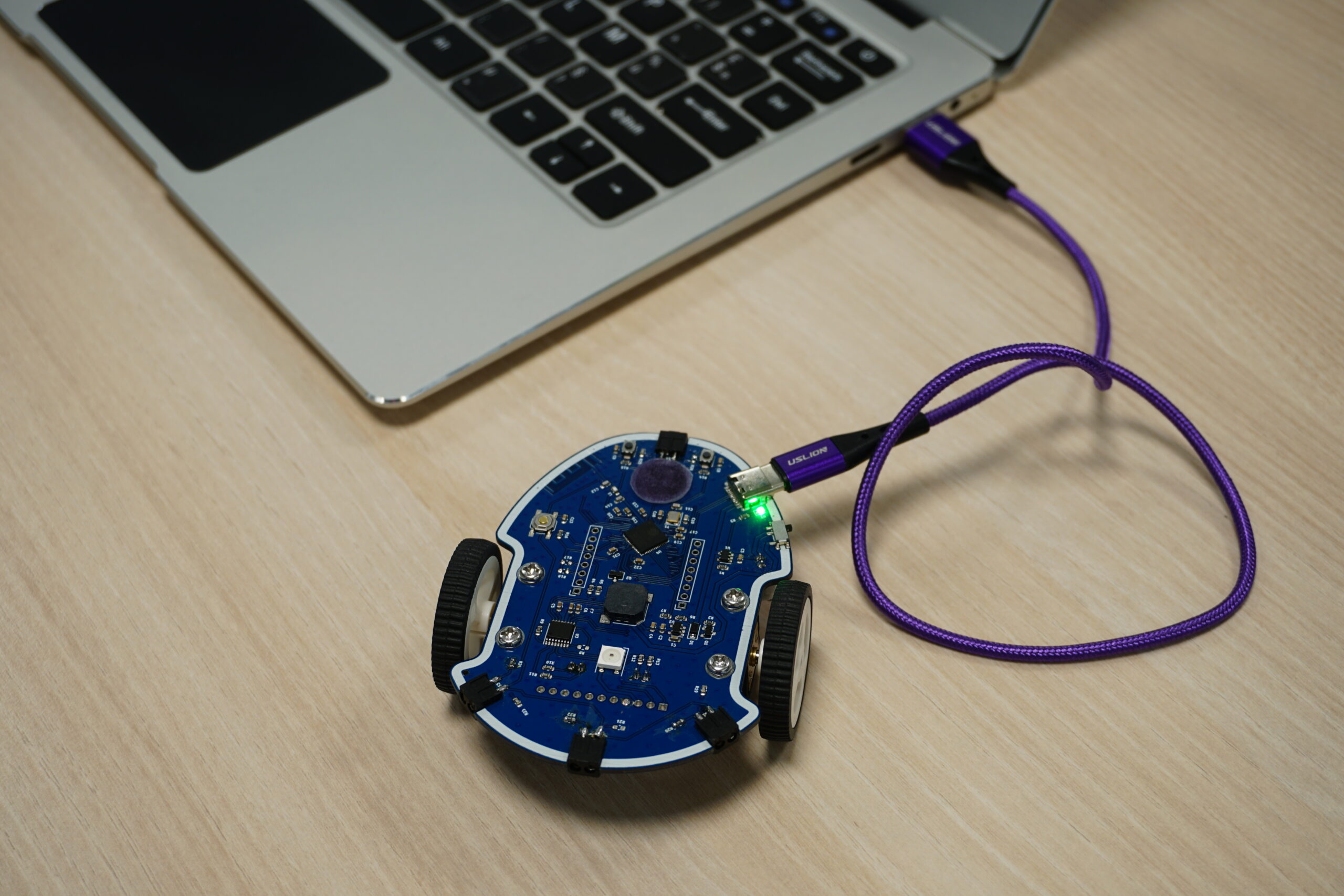
Se trimite codul către Eliobot
Pentru a vă testa programul pe Eliobot, faceți clic pe „Program”
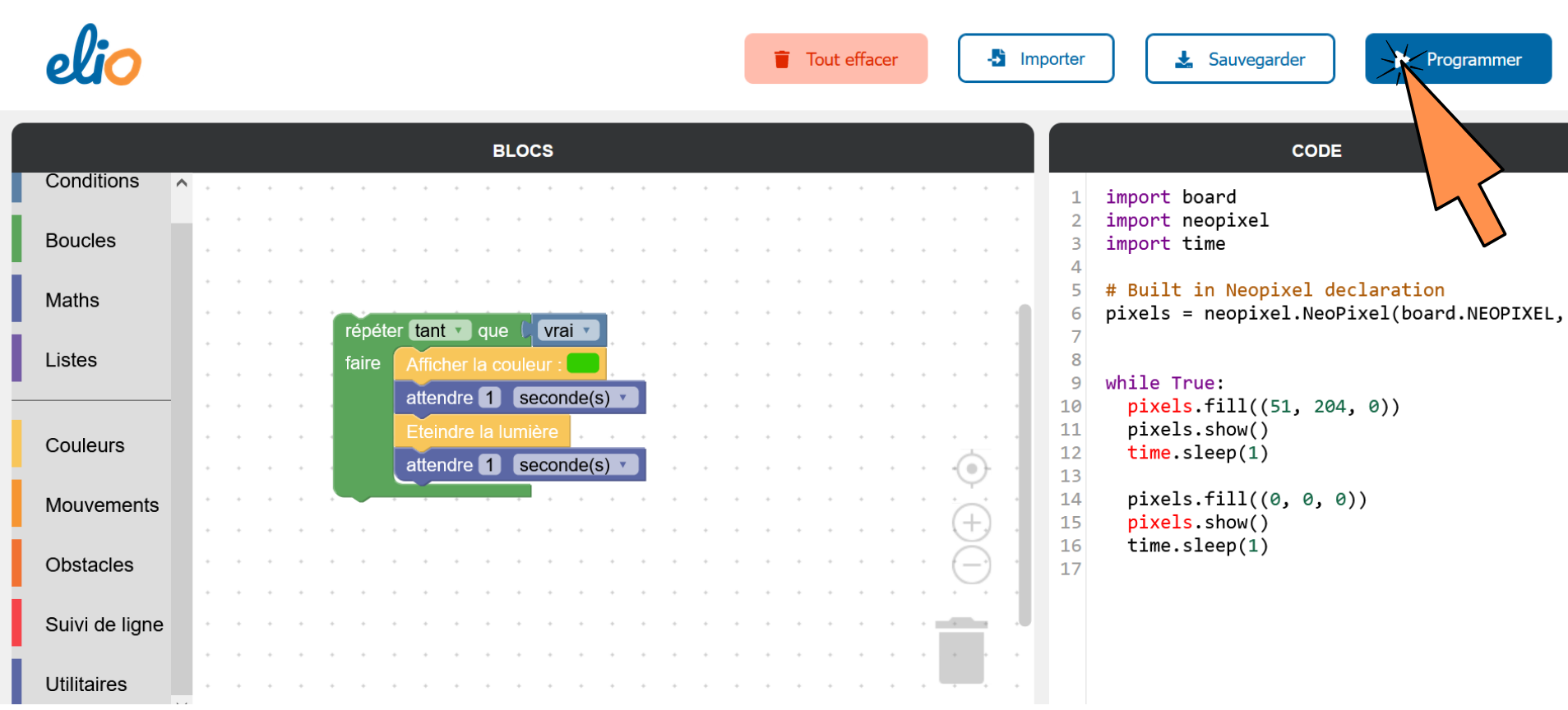
Se deschide o fereastră, solicitând accesul la un port serial, selectați „Eliobot” sau în anumite cazuri „CircuitPython”, apoi „Conexiune”
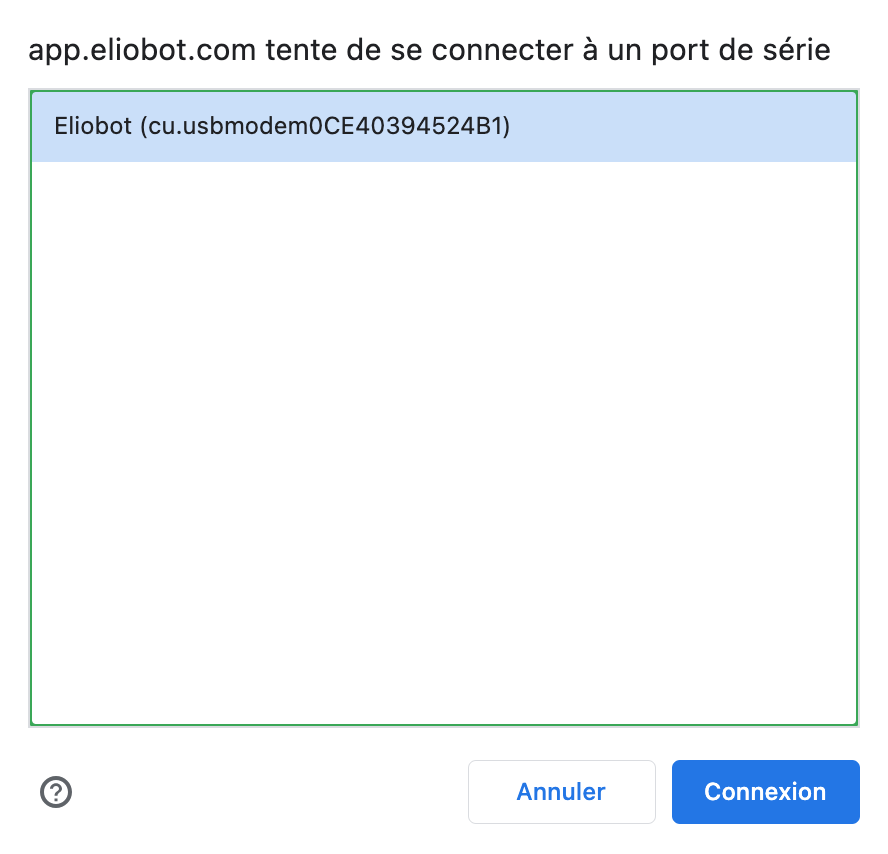
Eliobot va reporni apoi apoi clipește violet apoi galben, asta e, este programat!
Realizarea programului
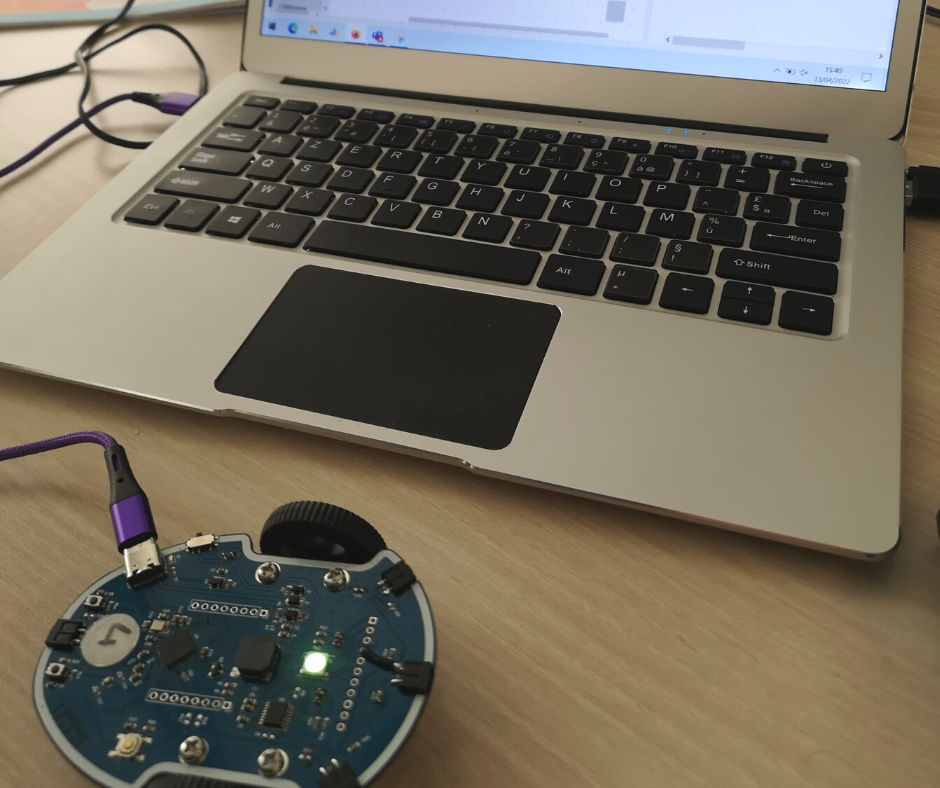
Programul este acum transmis către Eliobot-ul dumneavoastră. Porniți-l și admirați lucrarea. Ce observati?
O lumină verde (sau culoarea pe care ați ales-o) va clipi apoi pe robotul dvs.! 🙂
Felicitări pentru acest nou pas în programare. Următorul pas, provoacă-l pe Eliobot făcându-l să se miște :) Ești gata să faci față acestei noi provocări?
Luați în considerare împărtășirea experienței dvs. pe rețelele noastre sociale. Vom fi bucuroși să împărtășim creațiile tale și să discutăm cu tine.
Ne vedem curând 🙂