Elioblocs-applicatie voor pc
Elioblocs is ook beschikbaar als applicatie voor Windows, macOS en Linux.
Voor een optimale ervaring raad ik u aan om de Elioblocs-webapplicatie te gebruiken die beschikbaar is op app.eliobot.com. De pc-applicatie is vooral bedoeld voor gebruikers die offline willen werken of verbindingsproblemen hebben met de webapplicatie.
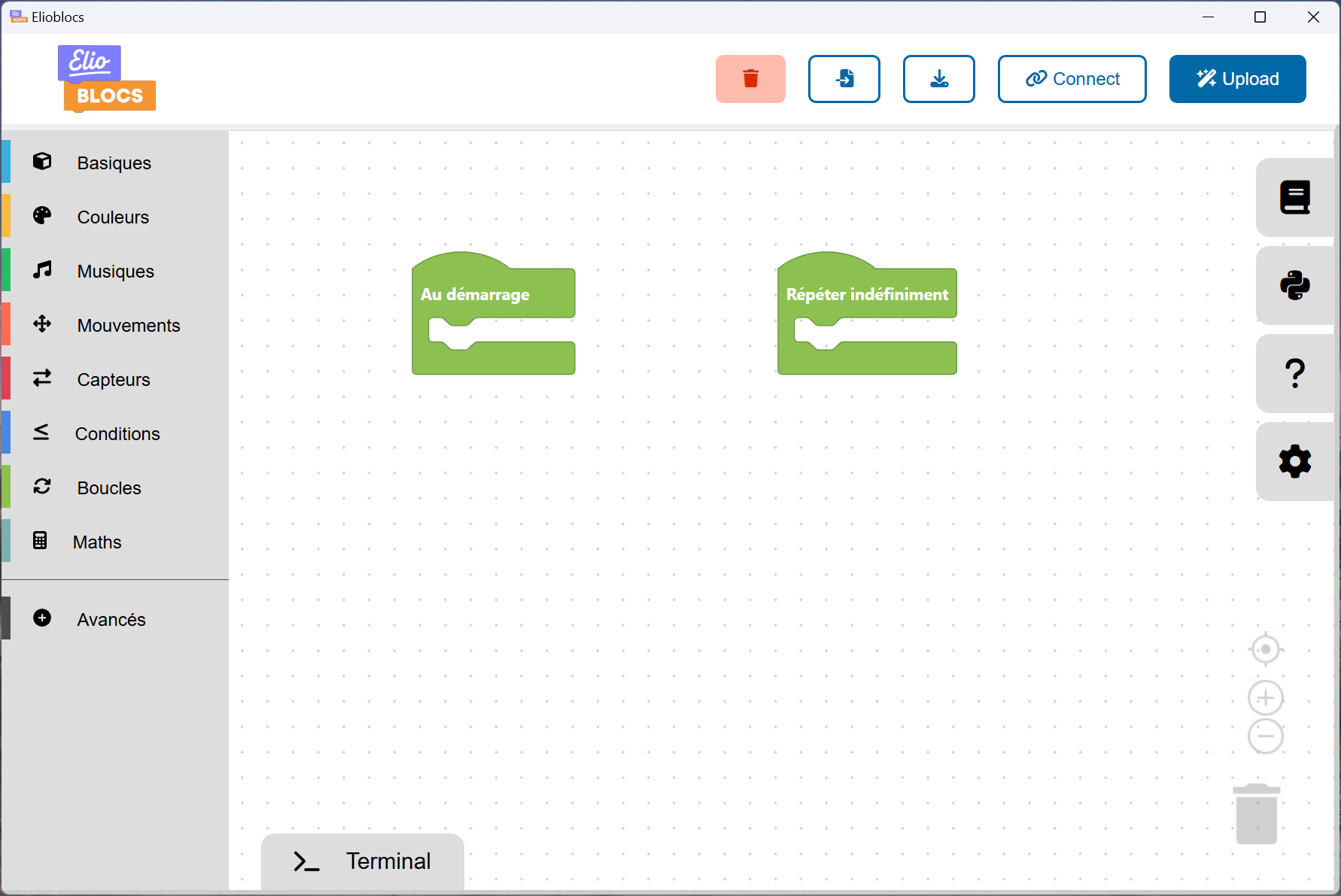
Download de app
Kies uw besturingssysteem:

-black?style=for-the-badge&logo=apple)
-black?style=for-the-badge&logo=apple)

-orange?style=for-the-badge&logo=linux)
- Windows: klik op de blauwe knop.
- macOS:
- Recente Mac (sinds 2020) → Apple Silicon
- Oudere Mac → Intel
- Linux:
- Intel- of AMD-processor (desktop en laptop) → Linux
- ARM-processor (Raspberry Pi, Chromebook, etc.) → Linux (ARM64)
Installatie op Windows
- Download het bestand
Elioblocs Setup.exevia de bovenstaande knop. - Opent het gedownloade bestand.
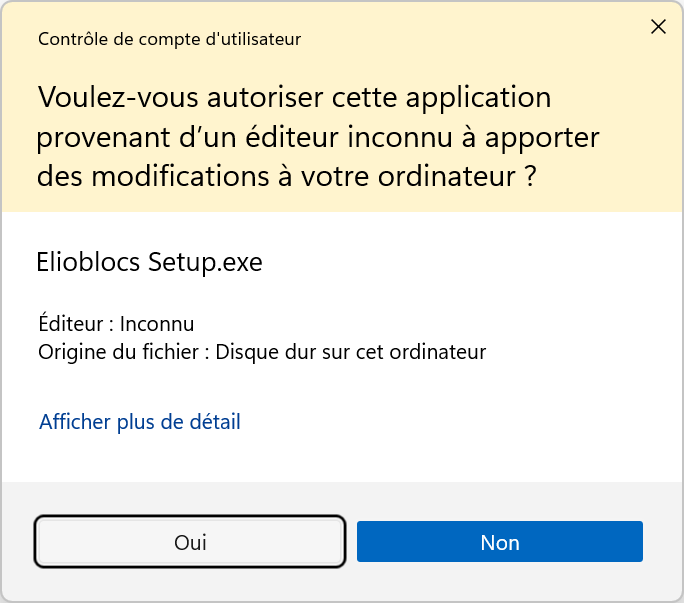
- Klik op "Ja" als Windows u om autorisatie vraagt.
- Volg de installatiestappen. De standaardopties zijn over het algemeen prima.
- Eenmaal geïnstalleerd, start u Elioblocs vanuit het Start-menu of de snelkoppeling op het bureaublad.
Installeren op macOS
-
Download het
.dmg-bestand dat geschikt is voor uw Mac. -
Open het bestand om de schijfkopie te koppelen.
-
Sleep het Elioblocs-pictogram naar de map Applicaties.
-
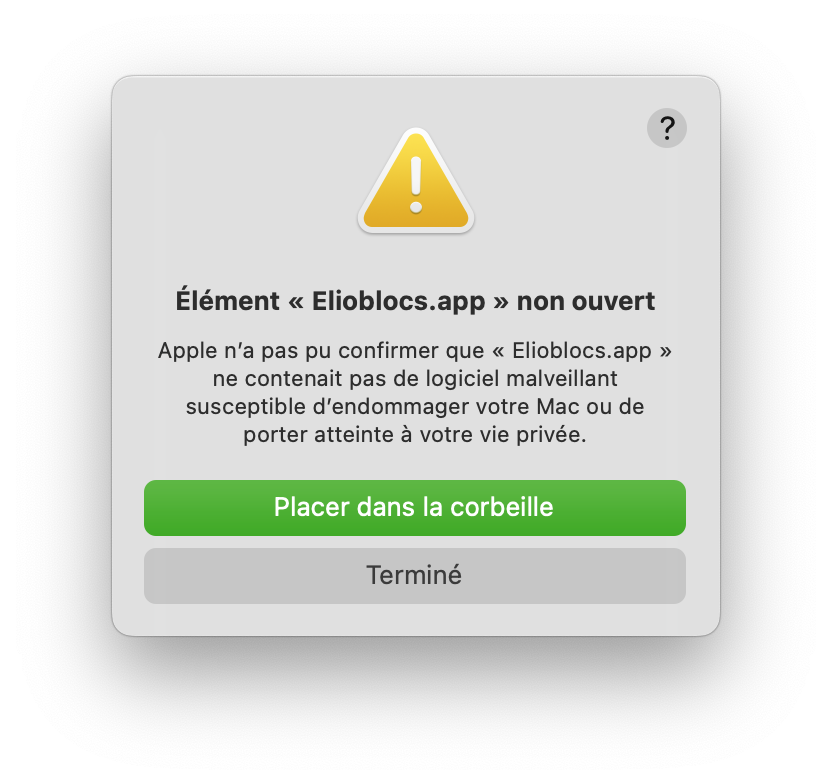
Autoriseer de aanvraag via de terminal:
xattr -rc com.apple.quarantine "/Applications/Elioblocs.app"
Als u deze stap niet uitvoert, krijgt u een foutmelding bij het opstarten. Maak je geen zorgen: dit is standaard macOS-beveiliging voor niet-geverifieerde apps.
- Start Elioblocs vanuit de map Applicaties of via Spotlight.
Installeren op Linux
-
Download het bestand
.AppImagedat geschikt is voor uw systeem. -
Verplaats het gedownloade bestand naar een map naar keuze (bijvoorbeeld het bureaublad of een specifieke map bijvoorbeeld
~/Applications). -
Open een terminal en navigeer naar de map waarnaar u het bestand hebt verplaatst.
-
Maak het bestand uitvoerbaar met de opdracht:
chmod +x Elioblocs.AppImage
of voor ARM64:
chmod +x Elioblocs-arm64.AppImage
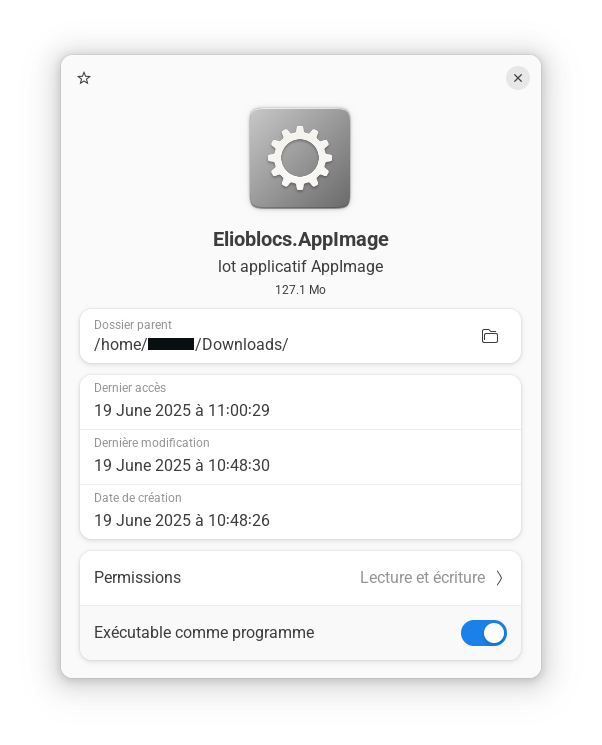
U kunt ook met de rechtermuisknop op het bestand klikken, "Eigenschappen" selecteren en vervolgens het vakje Executable comme un programme aanvinken.
-
Start de applicatie met het commando:
./Elioblocs.AppImage
of voor ARM64:
./Elioblocs-arm64.AppImage
U kunt ook dubbelklikken op het bestand om het te openen.
Op sommige Linux-distributies moet u mogelijk extra afhankelijkheden installeren om de toepassing correct te laten werken. Raadpleeg de documentatie van uw distributie voor meer informatie.
Als u wilt dat de applicatie toegankelijk is vanuit het applicatiemenu, kunt u een bestand .desktop aanmaken in de map ~/.local/share/applications/. Ik raad u aan hiervoor een tutorial te volgen die specifiek is voor uw distributie.
App-update
Om Elioblocs bij te werken, downloadt u eenvoudig de nieuwste versie van de officiële website en volgt u het installatieproces opnieuw. Als u Elioblocs al hebt geïnstalleerd, zal het installatieprogramma de oude versie automatisch vervangen door de nieuwe.