Application Elioblocs pour PC
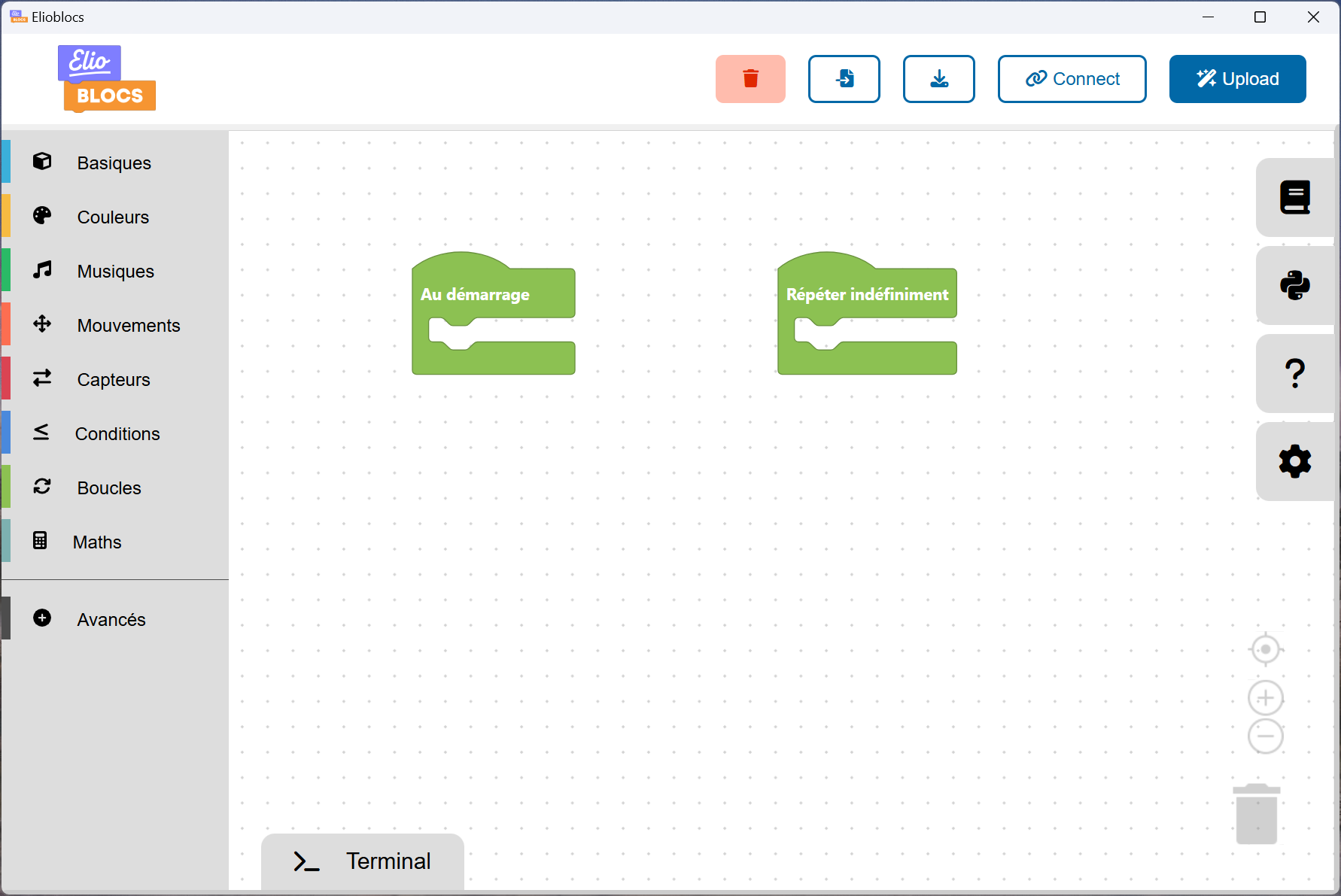
Elioblocs ist auch als Anwendung für Windows, macOS und Linux verfügbar.
Für ein optimales Erlebnis empfehle ich Ihnen, die unter app.eliobot.com] verfügbare Elioblocs-Webanwendung zu verwenden. Die PC-Anwendung ist vor allem für Nutzer gedacht, die offline arbeiten möchten oder Verbindungsprobleme mit der Webanwendung haben.
Laden Sie die App herunter
Wählen Sie Ihr Betriebssystem:

-black?style=for-the-badge&logo=apple)
-black?style=for-the-badge&logo=apple)

-orange?style=for-the-badge&logo=linux)
- Windows: Klicken Sie auf die blaue Schaltfläche.
- macOS:
- Aktueller Mac (seit 2020) → Apple Silicon
- Älterer Mac → Intel
- Linux:
- Intel- oder AMD-Prozessor (Desktop und Laptop) → Linux
- ARM-Prozessor (Raspberry Pi, Chromebook usw.) → Linux (ARM64)
Installation unter Windows
- Laden Sie die Datei
Elioblocs Setup.exeüber die Schaltfläche oben herunter. - Öffnet die heruntergeladene Datei.
- Klicken Sie auf „Ja“, wenn Windows Sie zur Autorisierung auffordert.
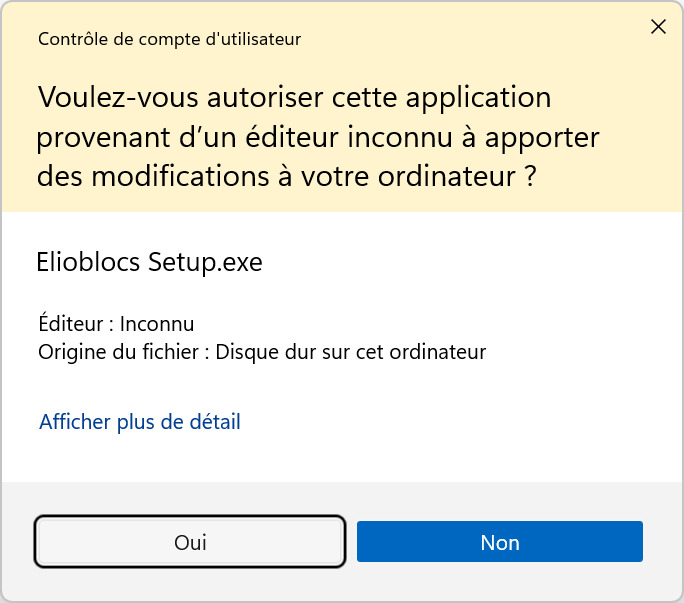
- Befolgen Sie die Installationsschritte. Die Standardoptionen sind im Allgemeinen in Ordnung.
- Starten Sie Elioblocs nach der Installation über das Startmenü oder die Desktop-Verknüpfung.
Installation unter macOS
- Laden Sie die für Ihren Mac geeignete
.dmg-Datei herunter. - Öffnen Sie die Datei, um das Disk-Image bereitzustellen.
- Ziehen Sie das Elioblocs-Symbol in den Ordner Anwendungen.
- Autorisieren Sie die Anwendung über das Terminal:
xattr -rc com.apple.quarantine "/Applications/Elioblocs.app"
Wenn Sie diesen Schritt nicht ausführen, erhalten Sie beim Start eine Fehlermeldung.
Keine Sorge, dies ist die standardmäßige macOS-Sicherheit für nicht verifizierte Apps.
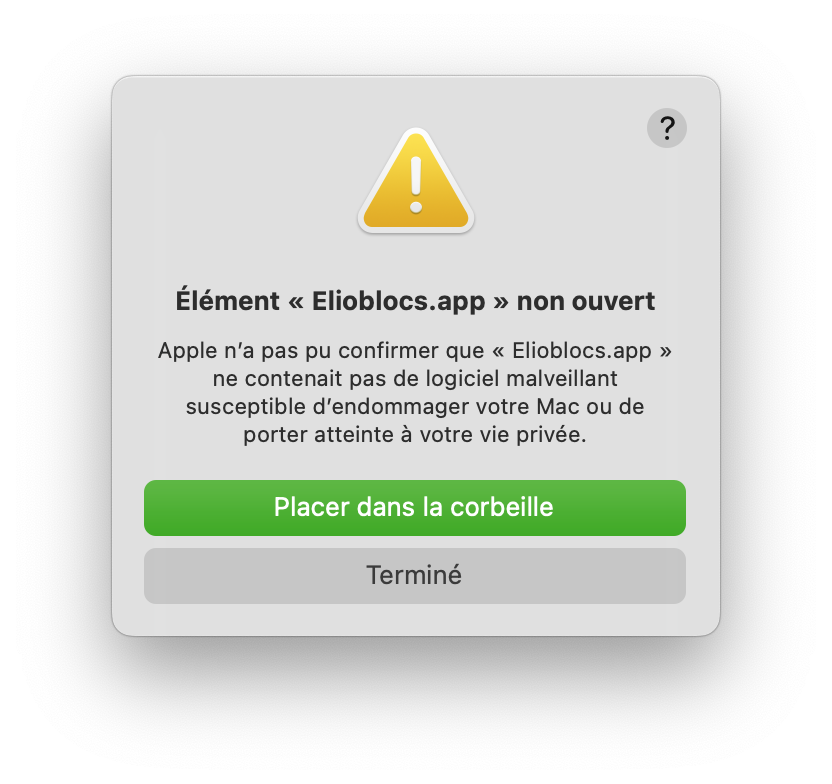
- Starten Sie Elioblocs aus dem Ordner Anwendungen oder über Spotlight.
Installation unter Linux
- Laden Sie die für Ihr System geeignete
.AppImage-Datei herunter. - Verschieben Sie die heruntergeladene Datei in einen Ordner Ihrer Wahl (z. B. den Desktop oder einen bestimmten Ordner, z. B.
~/Applications). - Öffnen Sie ein Terminal und navigieren Sie zu dem Ordner, in den Sie die Datei verschoben haben.
- Machen Sie die Datei mit dem folgenden Befehl ausführbar:
chmod +x Elioblocs.AppImage
oder für ARM64:
chmod +x Elioblocs-arm64.AppImage
Sie können auch mit der rechten Maustaste auf die Datei klicken, „Eigenschaften“ auswählen und dann das Kontrollkästchen Executable comme un programme aktivieren.
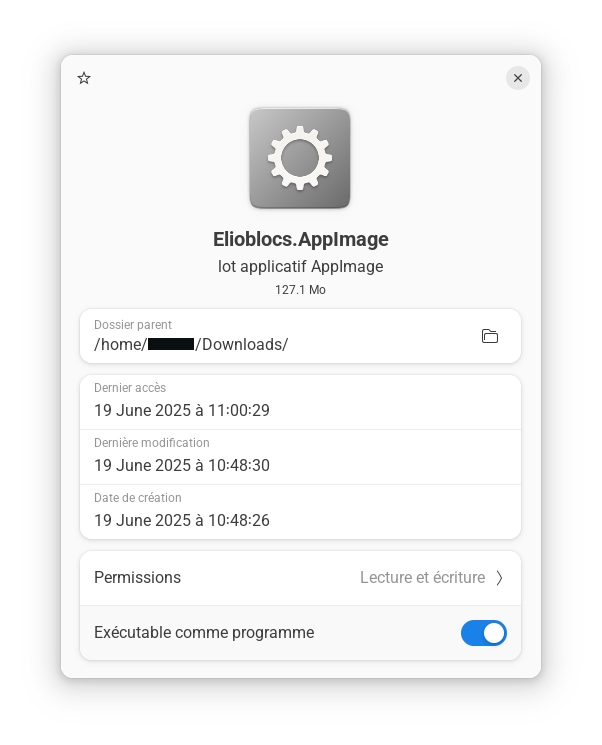
- Starten Sie die Anwendung mit dem Befehl:
./Elioblocs.AppImage
oder für ARM64:
./Elioblocs-arm64.AppImage
Sie können auch auf die Datei doppelklicken, um sie zu öffnen.
Bei einigen Linux-Distributionen müssen Sie möglicherweise zusätzliche Abhängigkeiten installieren, damit die Anwendung ordnungsgemäß funktioniert. Weitere Informationen finden Sie in der Dokumentation Ihrer Distribution.
Wenn Sie möchten, dass die Anwendung über das Anwendungsmenü zugänglich ist, können Sie eine Datei .desktop im Ordner ~/.local/share/applications/ erstellen. Ich empfehle Ihnen, hierfür einem für Ihre Distribution spezifischen Tutorial zu folgen.
App-Update
Um Elioblocs zu aktualisieren, laden Sie einfach die neueste Version von der offiziellen Website herunter und folgen Sie dem Installationsvorgang erneut. Wenn Sie Elioblocs bereits installiert haben, ersetzt das Installationsprogramm automatisch die alte Version durch die neue.