WLAN
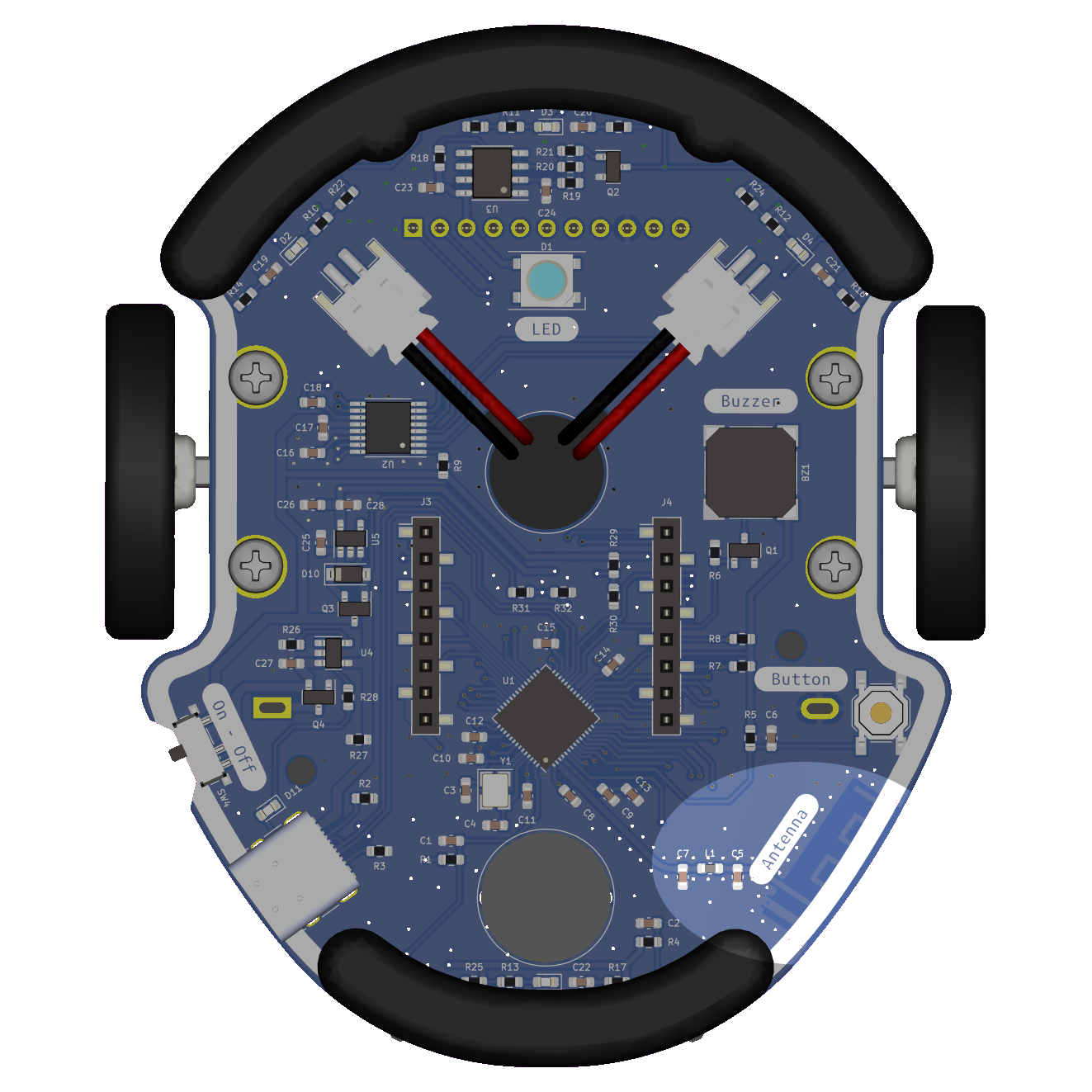
Eliobots Wi-Fi ermöglicht Ihnen die Verbindung mit einem Wi-Fi-Netzwerk, um mit anderen Geräten zu kommunizieren.
Verwendung mit Elioblocs
In Elioblocs verwenden wir die Kategorie  für die Verbindung und alles, was in Netzwerken möglich ist.
Verwendung mit Python
Um Eliobots WLAN in Python zu nutzen, gibt es zwei Möglichkeiten:
- Verwenden Sie die
wifi-Bibliothek, um eine Verbindung zu einem Wi-Fi-Netzwerk herzustellen. - Verwenden Sie die Datei
settings.toml, um WLAN zu konfigurieren.
Informationen zur Wi-Fi-Verbindung werden in der Datei settings.toml im Stammverzeichnis der Karte gespeichert.
Hier ist ein Beispiel einer settings.toml-Datei:
CIRCUITPY_WIFI_SSID = "your_wifi_ssid"
CIRCUITPY_WIFI_PASSWORD = "your_wifi_password"
CIRCUITPY_WEB_API_PASSWORD = "your_web_api_password"
Die in der Datei settings.toml enthaltenen Verbindungsinformationen sind persistent, d. h. sie bleiben auch dann erhalten, wenn die Karte ausgeschaltet wird, sodass sie nicht bei jedem Neustart der Karte neu geschrieben werden müssen.
Nach dem Schreiben der Verbindungsinformationen in die settings.toml-Datei ist es möglich, über die Eliobot-IP-Adresse auf eine IDE, einen Dateimanager und ein Terminal zuzugreifen. Dies ist eine in CircuitPython integrierte Funktion.
Erfahren Sie hier mehr: Web Workflow
Verwandte Beispiele
Elioblocs-Beispiel
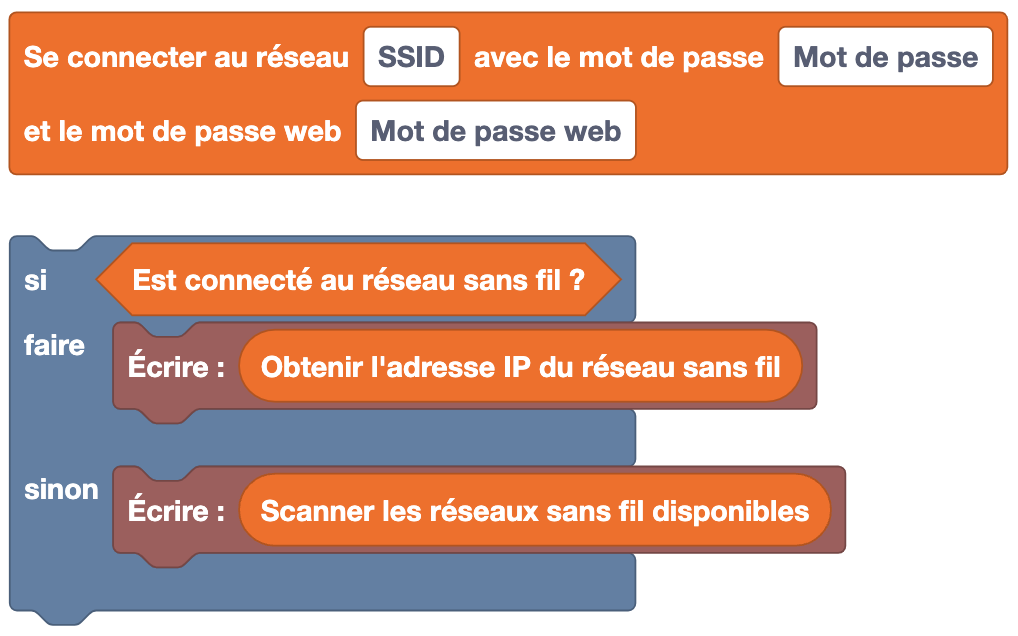
Hier stellen wir eine Verbindung zu einem Wi-Fi-Netzwerk her, prüfen, ob die Verbindung hergestellt ist, wenn ja, zeigen wir die IP-Adresse an, andernfalls zeigen wir die Liste der verfügbaren Netzwerke an.
Python-Beispiel
Mit der Bibliothek wifi
import wifi

wifi.connect("your_wifi_ssid", "your_wifi_password")

if wifi.is_connected():
    print("Connected to Wi-Fi")
    print("IP address:", wifi.ip_address)
else:
    print("Connection failed")
    print("Available networks:", wifi.available_networks)
In diesem Beispiel stellen wir eine Verbindung zu einem Wi-Fi-Netzwerk her. Wir prüfen, ob die Verbindung hergestellt wurde. Wenn ja, zeigen wir die IP-Adresse an, andernfalls zeigen wir die Liste der verfügbaren Netzwerke an.
Mit der Datei settings.toml
import wifi

# Informations de connexion
ssid = "your_wifi_ssid"
password = "your_wifi_password"
webpassword = "your_web_api_password"

# Écriture des informations de connexion dans le fichier settings.toml
with open('settings.toml', 'w') as f:
        f.write('CIRCUITPY_WIFI_SSID = "' + ssid + '"\n')
        f.write('CIRCUITPY_WIFI_PASSWORD = "' + password + '"\n')
        f.write('CIRCUITPY_WEB_API_PASSWORD = "' + webpassword + '"\n')

print("Settings saved")

if wifi.is_connected():
    print("Connected to Wi-Fi")
    print("IP address:", wifi.ip_address)
else:
    print("Connection failed")
    print("Available networks:", wifi.available_networks)
Gleiches Prinzip wie im vorherigen Beispiel, aber dieses Mal schreiben wir die Verbindungsinformationen in die Datei settings.toml, d. h. das Programm stellt nicht automatisch eine Verbindung zum Wi-Fi-Netzwerk her, die Karte muss neu gestartet werden, damit die Verbindung hergestellt werden kann.
Es ist möglich, die Verbindungsinformationen in der settings.toml-Datei mit einer IDE wie Thonny zu ändern, ohne den Python-Code ändern zu müssen.