Unikaj przeszkód
W tym poradniku dowiemy się jak wykorzystać czujniki, aby samodzielnie korzystać z Eliobota i sprawić, że ominie on przeszkodę 😉
Jak działają czujniki podczerwieni
Eliobot wyposażony jest w 4 czujniki podczerwieni (patrz schemat poniżej), które pozwalają mu wykrywać przeszkody.
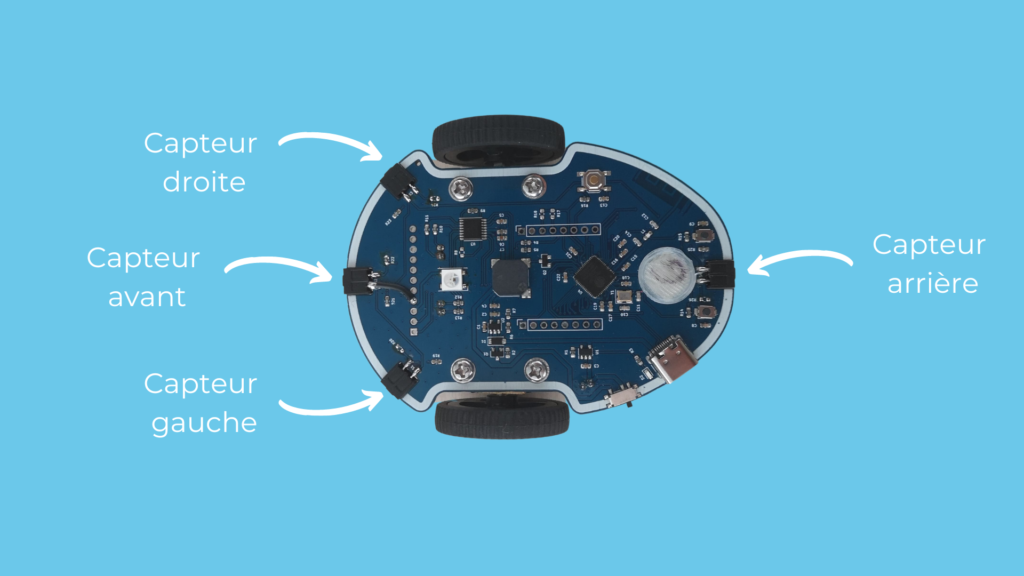
Ale technicznie jak to działa? 🤔
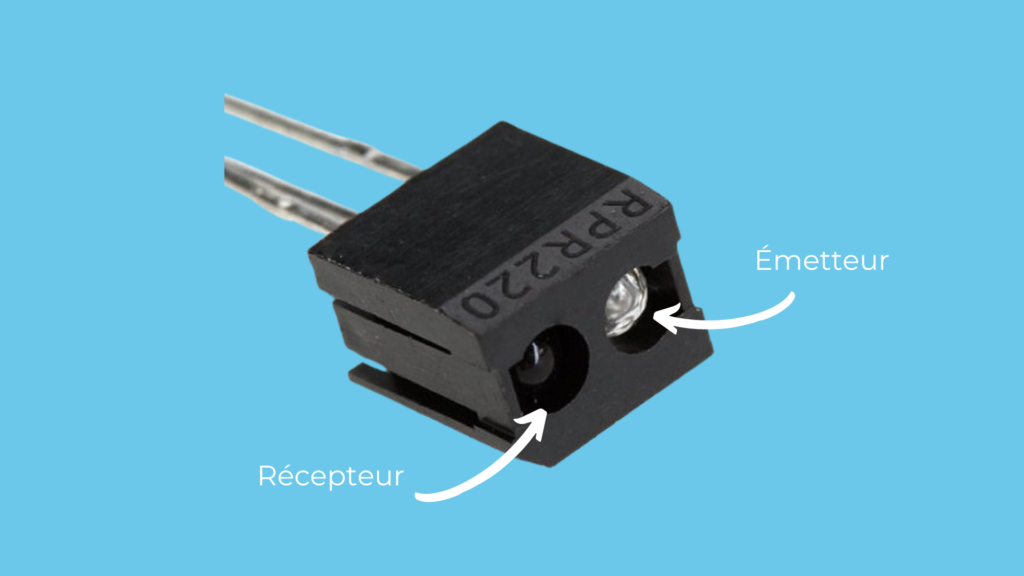
Każdy czujnik składa się z nadajnika i odbiornika. Rolą nadajnika jest wysyłanie światła w celu oświetlenia przeszkód. Światło zostanie następnie odbite w kierunku odbiornika, co pozwoli nam poznać ilość otrzymanego światła, a tym samym wydedukować odległość.
Im większa ilość światła, tym bliżej przeszkody.
Wykryj przeszkodę
Aby rozpocząć ten samouczek, przejdź do naszego interfejsu programowania https://app.eliobot.com/.
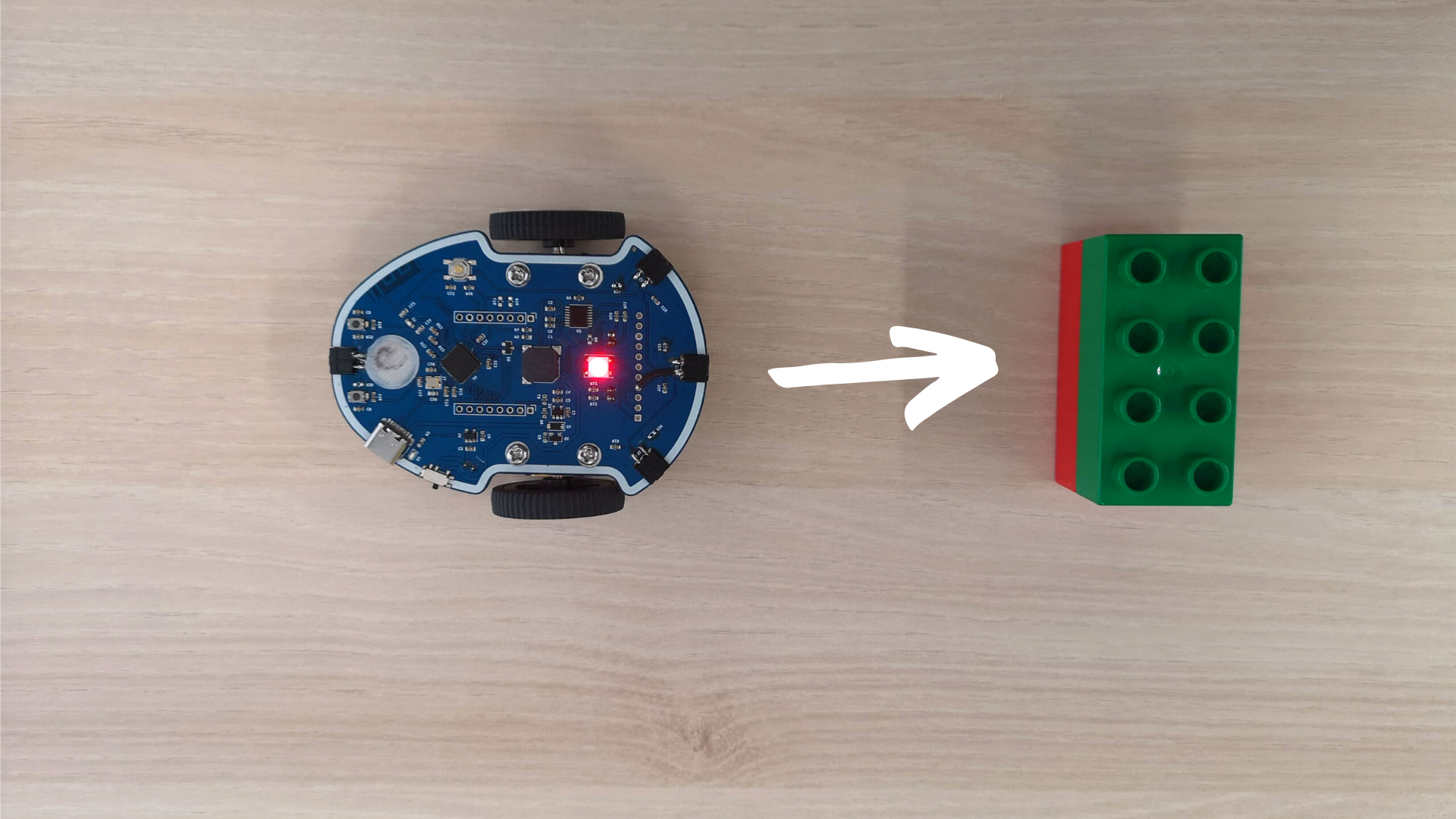
Zaczynamy od pierwszego prostego przykładu: jeśli Eliobot wykryje przed sobą przeszkodę, zapala się czerwona dioda LED. Jeśli Eliobot nie wykryje żadnej przeszkody, dioda zgaśnie 💡
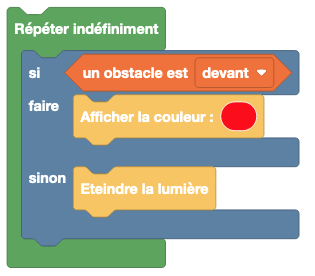
Pierwszym krokiem jest wybranie akcji wykrywania przeszkód. W tym celu należy przejść do zakładki Obstacles następnie zaznaczyć blok przeszkoda jest z przodu.
Można wybrać, który czujnik zastosować, w naszym przypadku będzie to czujnik przedni.
Prawdopodobnie zauważyłeś, że ten nowy klocek ma inny kształt i nie można go używać tak, jak dotychczas. Jest to wartość logiczna, której będziemy mogli użyć jako warunku w bloku Jeśli... zrób... w przeciwnym razie.
Na koniec, aby wyraźnie określić, kiedy wykryta została przeszkoda, wyświetlamy kolor z blokiem Pokaż kolor przy części wtedy, a Wyłącz światło przy części w przeciwnym razie.
Wybierz wybrany kolor, jesteś artystą! 😉
Omiń przeszkodę
Teraz, gdy Eliobot jest w stanie wykryć przeszkodę, będziemy mogli mu powiedzieć, co ma zrobić, gdy ją napotka. Najprostszą czynnością jest po prostu zmiana kierunku poprzez obrót w prawo lub w lewo.
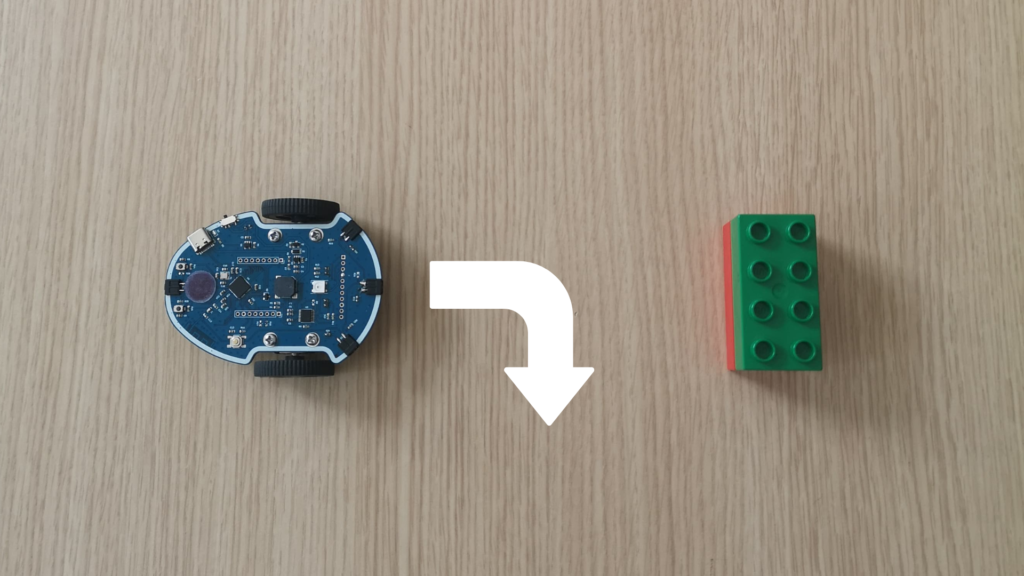
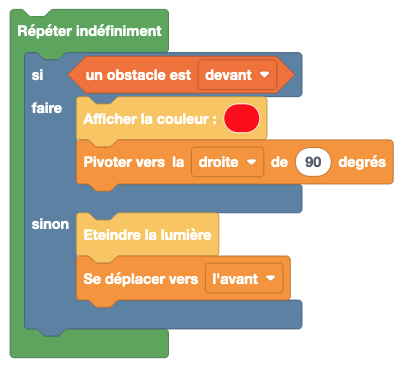
Ponieważ większość pracy została już wykonana w powyższym programie, zajmiemy się nią ponownie, dodając ruchy oprócz poleceń dla diody LED.
Najpierw definiujemy ruch, jaki Eliobot ma wykonać w momencie napotkania przeszkody, w naszym przypadku wykonaj ćwierć obrotu w prawo. Aby to zrobić możesz wziąć blok Obróć w prawo o 90 stopni w zakładce Ruchy i dodać go poniżej koloru czerwonego.
Następnie definiujemy ruch, który należy wykonać, gdy nie ma przeszkody, czyli ruch do przodu. Blok Jedź do przodu znajdziesz również w zakładce Ruchy, który zostanie umieszczony w części w przeciwnym razie
Transfer programu
Aby przetestować program na Eliobocie, należy podłączyć go do komputera kablem USB i kliknąć przycisk „Program”.
Następnie zobaczysz migającą diodę LED, a po zakończeniu możesz odłączyć Eliobota, aby zobaczyć wynik! 🙂