Configurazione di Python
Il primo passo per iniziare a programmare è configurare un ambiente di sviluppo (si parla di IDE in inglese). Quello che ti proponiamo si chiama Thonny ed è disponibile proprio qui: https://thonny.org/
Una volta scaricata e installata la versione corrispondente al tuo computer, configureremo Thonny affinché sia compatibile con Eliobot.
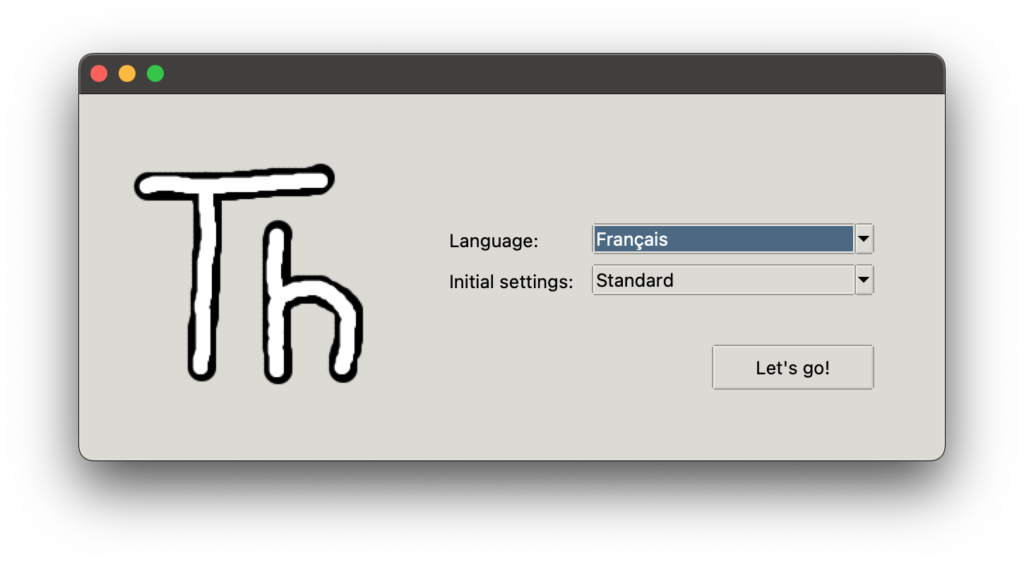
Durante il primo avvio Thonny ti chiede di scegliere la tua lingua, tu puoi quindi scegliere “Francese” quindi cliccare su “Andiamo!”
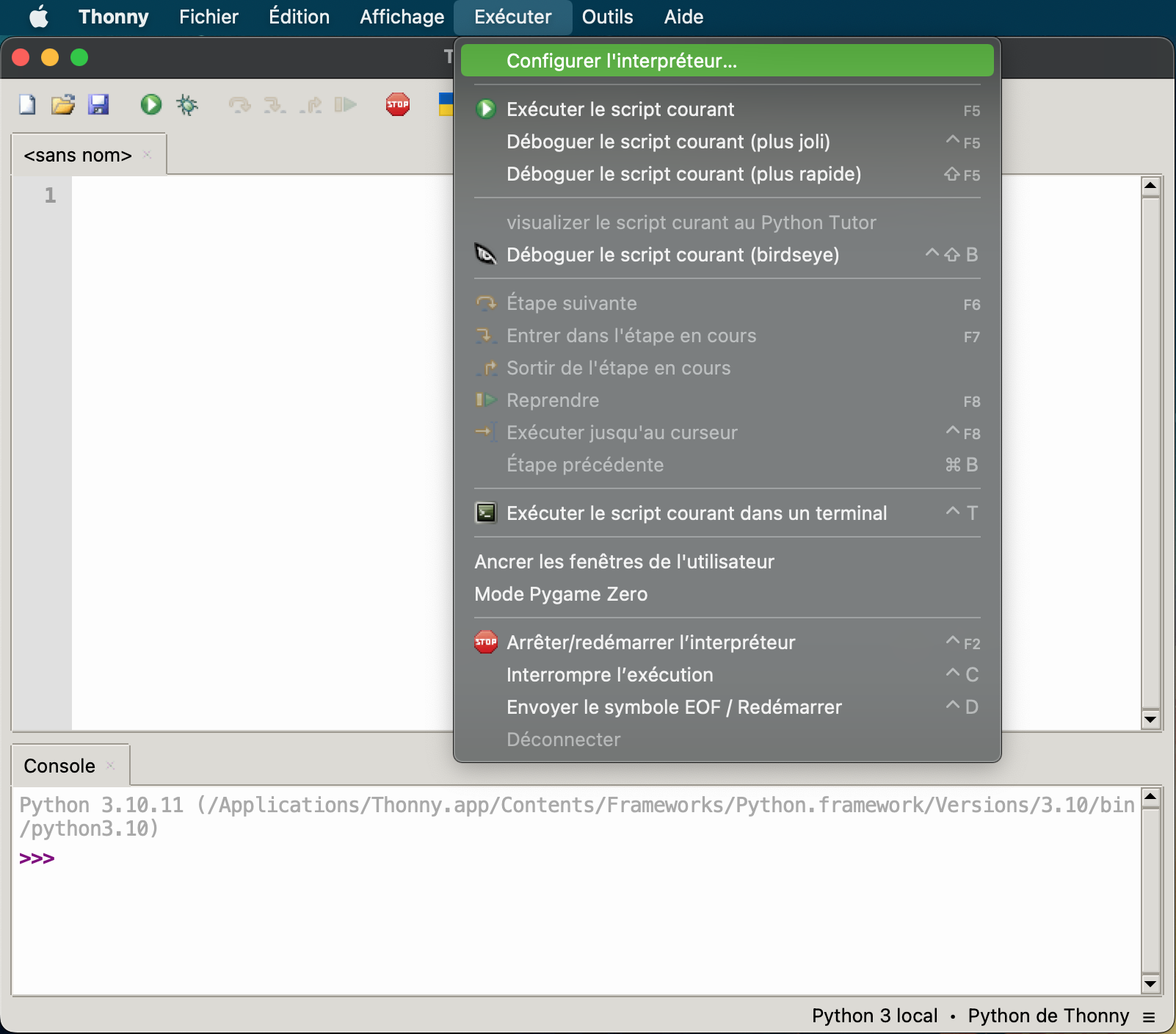
Ora che Thonny è lanciato, gli collegheremo Eliobot. Collega Eliobot al tuo computer utilizzando il cavo USB, quindi nella parte superiore della finestra fai clic su "Esegui", quindi su "Configura interprete".
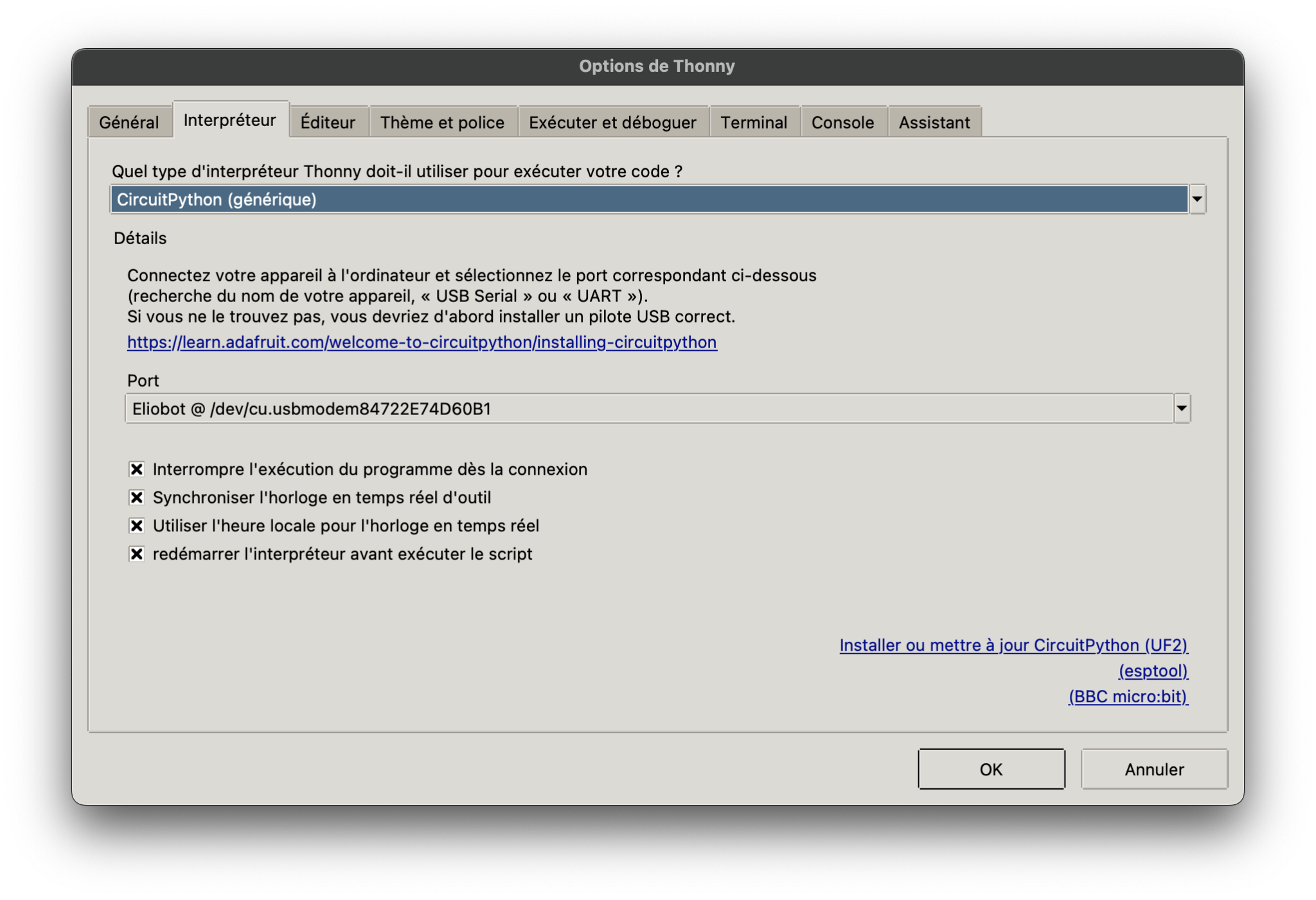
Si arriva quindi su una finestra con due menù a tendina che dovranno essere configurati come di seguito. Il primo ti chiede il tipo di interprete, nel nostro caso è “CircuitPython”. La seconda chiede di selezionare la porta a cui connettersi, quindi selezionare “Eliobot”.
A volte la porta viene riconosciuta come "CircuitPython" in Windows, in questo caso utilizzeremo questa.
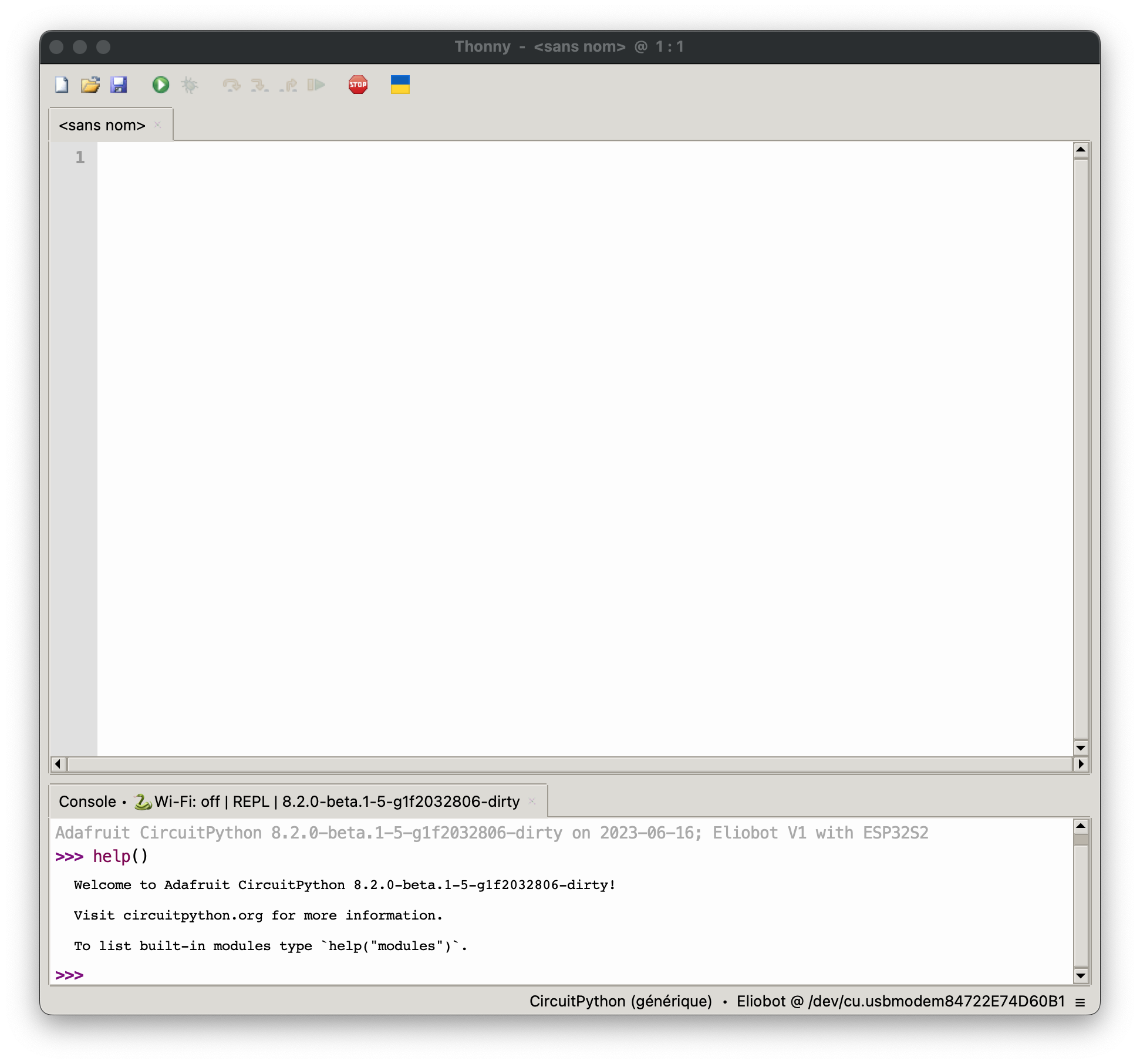
Dopo aver cliccato su “OK” il led di Eliobot si illumina di bianco significa che è ben collegato. Per verificare la connessione possiamo inviargli il comando “help()” nella console in basso, dovrebbe poi rispondere con il seguente messaggio:
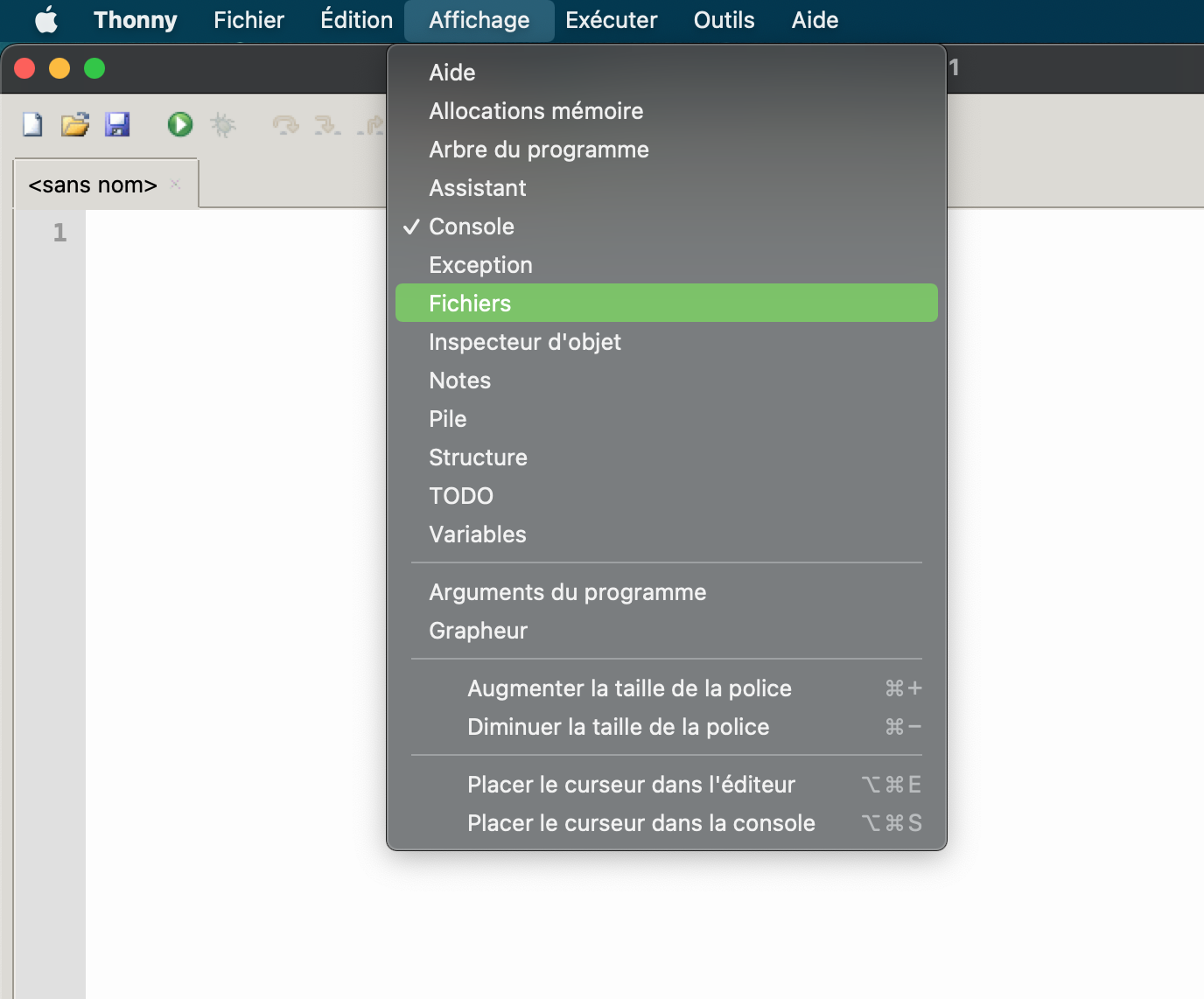
Un ultimo passo per rendere l'interfaccia più gradevole è visualizzare il contenuto di Eliobot. Per fare ciò, vai in alto in “Visualizza” quindi “File”
Puoi vedere che una nuova colonna è appena apparsa a sinistra.
Sotto “Dispositivo CircuitPython” ci sono tutti i file contenuti nel tuo Eliobot.
Troverai in particolare il file “main.py”, il programma principale e che contiene tutto il codice dell'ultimo programma che hai inviato a Eliobot. L'estensione “.py” significa che si tratta di un file scritto in Python.
Apriremo il file "main.py" per creare il nostro programma. Un esempio comune è visualizzare il messaggio “Hello world!” e nel nostro caso utilizzeremo il comando “print()” per visualizzarlo nella console.
Il nostro programma sta in una sola riga: print(“Ciao mondo!”)
Per vedere visualizzato il messaggio non dovremo fare altro che eseguire il programma cliccando sul pulsante con la freccia ▶️.
Dovresti ottenere il seguente risultato:
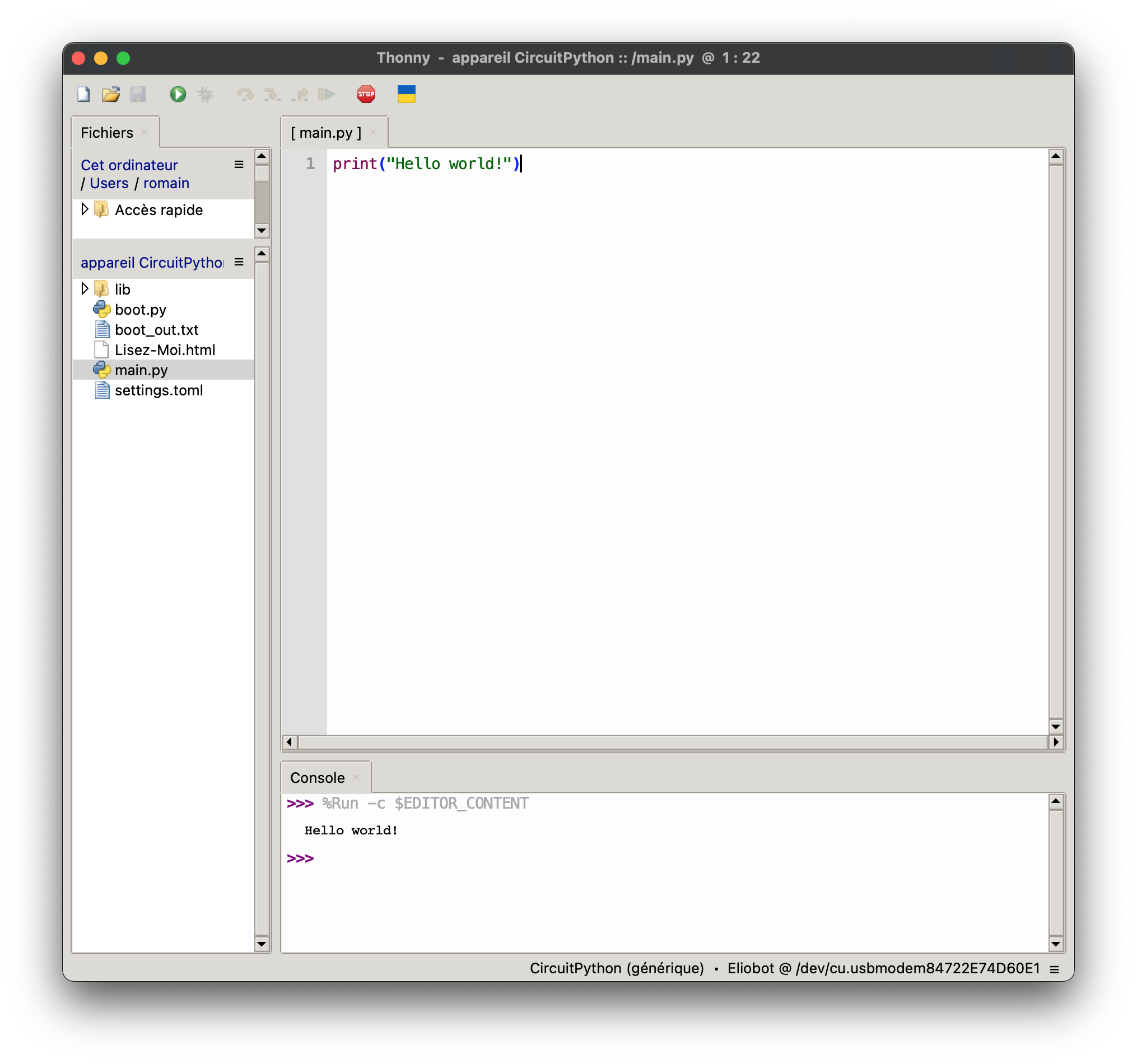
Ed ecco fatto, hai appena creato il tuo primo comando in Python per Eliobot!
Nell'esempio seguente vedremo insieme come costruire un programma che non necessita di un computer per funzionare.